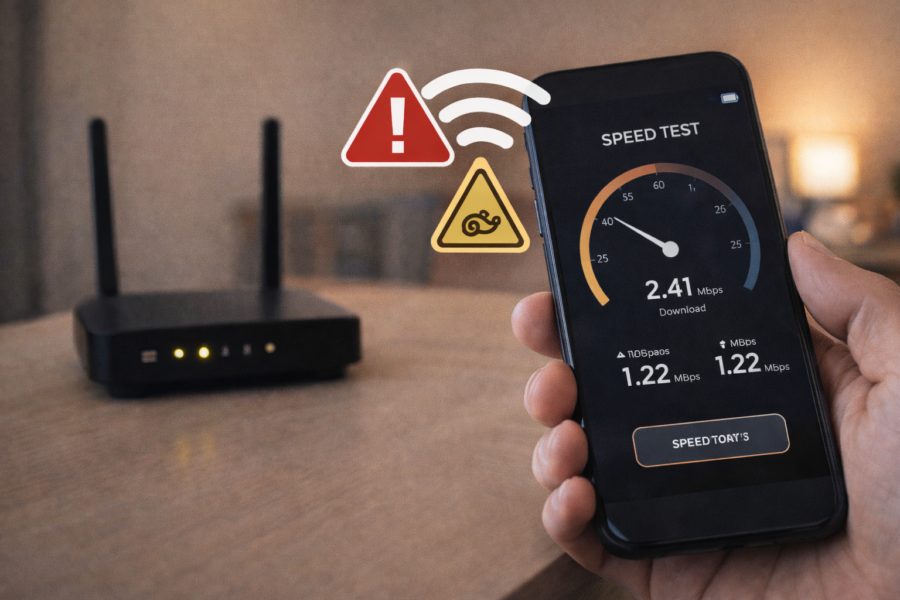
「Wi-Fiが繋がっているのに、なぜか遅い…」そんな悩みを感じていませんか?
ページが開かない、動画が止まる、ゲームがカクつくなど、通信速度の低下は日常的なストレスですよね。
本記事では、初心者でもわかるWi-Fiが遅い原因と改善方法を徹底解説します。専門知識は不要です!
Wi-Fiが繋がっているのに遅い主な原因【チェックリスト付き】
Wi-Fiの速度が遅くなる原因は多岐にわたりますが、実は簡単に特定できます。以下のチェックリストで自宅の状況を確認してみましょう。
- ルーターやモデムが古い/再起動していない
- 電子レンジやBluetoothなどの電波干渉
- 接続台数が多すぎて回線が混雑
- 夜間や休日など利用者が多い時間帯
- 速度制限・古い回線プランの影響
- 端末のWi-Fi設定が最適化されていない
今すぐできるWi-Fi速度改善法10選
1. ルーターを再起動する
最も簡単かつ効果的な方法です。
電源を切り、30秒後に再起動するだけで通信がリフレッシュされ、速度が改善することがあります。
2. ルーターの設置場所を見直す
Wi-Fi電波は障害物に弱いです。壁際や床置きは避け、家の中央・高い位置に設置しましょう。
3. 不要な端末の接続を解除
スマホ、テレビ、ゲーム機など、同時接続数が多いと速度が分散します。使っていない端末のWi-Fiをオフに。
4. スマホやPCを再起動
長時間の使用で溜まったメモリをリセットし、通信エラーを解消します。
5. 不要なアプリを終了
バックグラウンド通信を止めるだけでも、速度が安定します。特にSNSアプリやクラウド同期系は注意。
6. ルーターのチャンネルを変更
近隣のWi-Fiと干渉している場合、設定画面からチャンネル変更を行うことで改善することがあります。
7. ルーターのファームウェア更新
古いソフトウェアのままだと速度低下の原因になります。メーカー公式サイトで最新バージョンを確認しましょう。
8. DNS設定を最適化
DNSをGoogle(8.8.8.8)やCloudflare(1.1.1.1)に変更すると、サイト表示が高速化することがあります。
9. 中継機・メッシュWi-Fiの導入
2階建てや広い家の場合、Wi-Fi中継機やメッシュルーターを使うことで、電波の届く範囲を広げられます。
10. 回線プラン・プロバイダを見直す
古い光回線や速度制限付きプランの場合、最新の「IPv6」対応プランに変更するのが効果的です。
スマホ・PC別|Wi-Fiが遅いときの確認ポイント
スマホの場合(iPhone/Android)
- 設定 → Wi-Fi → ネットワーク設定をリセット
- 機内モードをON→OFFにして再接続
- モバイル通信をオフにしてWi-Fi専用で接続
PCの場合(Windows/Mac)
- ネットワーク診断ツールでトラブルを検出
- Wi-Fiアダプタのドライバを最新に更新
- 不要なVPN接続をオフにする
それでも遅いときの最終チェック:回線トラブルの可能性
これまでの対策で改善しない場合、次のような要因が考えられます。
- プロバイダで通信障害が発生している
- 光回線設備の老朽化
- IPv4回線で混雑している(IPv6への切り替え推奨)
一時的な障害の場合は時間をおいて再接続しましょう。
まとめ:Wi-Fiが遅いときは「小さな改善」から試そう
Wi-Fiの遅さは、原因を正しく切り分ければ多くが自力で解決できます。
まずは「再起動」「位置変更」「チャンネル変更」など、今日からできることを実践しましょう。
それでも解決しない場合は、プロバイダ変更や専門業者への相談が近道です。