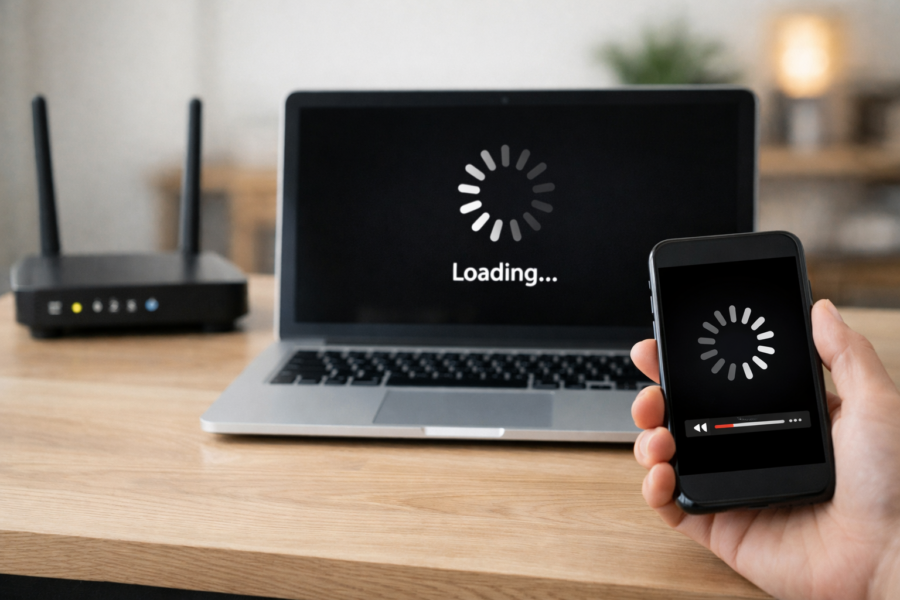
「Wi-Fiで動画が止まる…」「再生中にくるくる回る…」そんなイライラする状況、誰もが経験したことがありますよね。
実はこの現象、単なる“回線の遅さ”だけでなく、環境や機器の設定、電波干渉など複数の要因が絡んでいます。
この記事では、原因を正しく理解し、今日からできる10の改善策を紹介します。
Wi-Fiで動画が止まる主な原因

通信速度が遅い(回線速度不足)
最も多い原因が「通信速度不足」です。動画はデータ量が大きく、特に4Kや高画質設定では安定した通信が求められます。
Wi-Fiの速度が3Mbps以下だと、読み込みが追いつかず動画が頻繁に止まることがあります。
電波干渉やルーターの設置場所の問題
Wi-Fiルーターの周囲に電子レンジ、Bluetooth機器、コードレス電話などがあると、電波干渉を起こすことがあります。
また、ルーターを床や隅に置いていると電波が届きにくくなります。設置場所を「家の中心」「高い位置」に変えるだけでも改善します。
接続機器が多すぎて帯域が足りない
同じWi-Fiに同時接続しているデバイスが多いと、通信が分散し、動画が止まりやすくなります。
家族が同じ時間帯に動画視聴やオンラインゲームをしていると、帯域が圧迫されることも。
ルーターや端末の不具合・設定ミス
ルーターのメモリがいっぱいになっていたり、古い設定が残っていると通信が不安定になります。
一度ルーターを再起動する、もしくは設定をリセットしてみましょう。
プロバイダや回線そのものの問題
夜間や週末に速度が遅くなる場合は、回線やプロバイダの混雑が原因です。
IPv6接続や別のプロバイダへの変更で解決するケースもあります。
誰でもできる!動画が止まるときの改善方法
- Wi-Fiルーターを再起動する
再起動で一時的な不具合をリセットできます。ルーターの電源を切って1分後に再投入しましょう。 - ルーターの位置を変更する
壁や家具の陰は電波が届きにくいです。家の中心・高い位置に置くのがベスト。 - 他の機器を一時的に切断する
接続機器を減らすことで通信帯域を確保できます。 - 使用チャンネルを変更する
周辺のWi-Fiと干渉している可能性があります。2.4GHz⇔5GHzを切り替えてみましょう。 - ファームウェアを更新する
古いルーターでは通信性能が低下します。メーカーサイトで最新バージョンに更新しましょう。 - スマホやPCのキャッシュを削除する
端末内の一時ファイルが通信を圧迫していることもあります。 - 動画アプリを再インストールする
アプリのバグが原因のこともあるため、一度削除して再インストールを。 - 中継機・メッシュWi-Fiを導入する
広い家や2階建ての場合、電波を補強して通信を安定化できます。 - 契約プランの速度を見直す
安価なプランでは速度制限があることも。プラン変更を検討しましょう。 - 光回線やIPv6接続を導入する
より高速・安定した通信が期待できる最新接続方式です。
速度を測って原因を特定しよう
速度テストのやり方
fast.comやSpeedtest.netなどを使えば、通信速度をすぐにチェックできます。
目安の通信速度
・標準画質(480p):3Mbps以上
・高画質(1080p):5Mbps以上
・超高画質(4K):25Mbps以上
速度がこれを下回る場合、ルーターや契約の見直しを検討しましょう。
ダウンロード/アップロード速度の違い
動画視聴で重要なのは「ダウンロード速度(下り)」です。アップロード速度は主に動画投稿や会議通話に影響します。
それでも改善しないときの対処法
プロバイダのサポートに連絡する
障害が発生している可能性もあるため、契約先に確認を取りましょう。
ルーターの買い替え時期を見極める
5年以上前のルーターは性能が古く、Wi-Fi6対応モデルに変えるだけで速度が倍以上になることもあります。
専門業者への相談を検討する
家庭やオフィスの環境によっては、電波診断や設置改善が必要です。専門業者に相談してみましょう。
まとめ|Wi-Fiの改善で動画視聴が快適に
Wi-Fiで動画が止まる原因は、ルーターの位置や設定、通信環境の問題がほとんどです。
今日紹介した10の対策を試せば、多くのケースで改善できます。
快適なWi-Fi環境を整えて、もう「くるくる」に悩まされない動画ライフを楽しみましょう✨