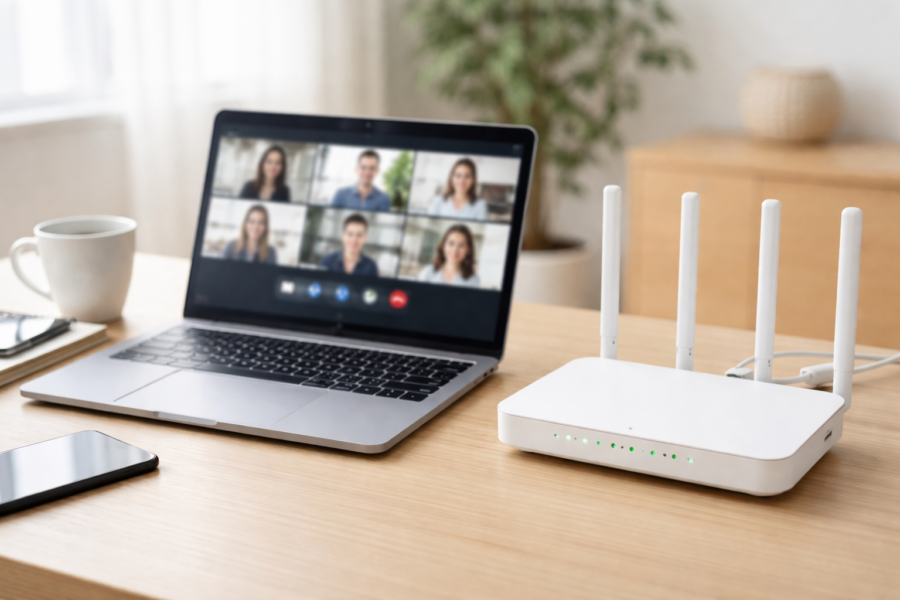
Zoom会議中に突然「接続が不安定です」と表示されて、声や映像が途切れてしまう——。
多くの人が「Wi-Fiが悪いんだ」と思い込みますが、実際にはZoomの設定・PCの性能・ネットワークの混雑・プロバイダの仕様など、複数の要因が関係しています。
この記事では、
Zoomが切れる原因を一つひとつ分解しながら、
即効性のある解決策から根本改善まで、
実際に現場でも効果があった方法を丁寧に紹介します。
Zoomが切れる主な原因5選
Wi-Fi電波が弱い or 距離が遠い
Wi-Fiルーターから離れすぎていると、電波が届きにくくなります。
また、コンクリート壁・家具・電子レンジなどが電波を反射・吸収し、Zoomの通信を不安定にします。
改善策
- ルーターとPCの距離を2〜3m以内に保つ
- ドアや家具の陰にならない位置に設置
- 電子レンジ、Bluetoothスピーカーの使用を避ける
ルーターが古い/同時接続が多い
古いルーター(特にWi-Fi4以前)は、同時に複数端末を繋ぐとすぐに通信が不安定になります。
家族がスマホで動画を見たり、ゲーム機をオンライン接続しているとZoomが切れやすくなるのです。
改善策
- Wi-Fi6対応ルーターに買い替える
- Zoom中は他の端末の接続を一時的に停止
- 月1回はルーターを再起動してキャッシュをクリア
Zoomの設定が高負荷(HD・背景など)
「HDビデオ」や「バーチャル背景」は見栄えは良いですが、通信量を一気に増やします。
特にノートPCやスマホでは、CPUと通信の両方が重くなり、結果的にZoomが落ちる原因に。
改善策
- 「HDビデオ」のチェックを外す
- バーチャル背景をオフにする
- カメラが不要な場面ではビデオを切る
補足
Zoomの帯域目安は「HDビデオ:3Mbps」ですが、標準画質なら「1Mbps以下」でも安定します。
回線速度が遅い
Zoomは上り速度(アップロード)が重要です。
下りは速くても、上りが1Mbpsを切ると映像が途切れやすくなります。
確認方法
SpeedtestやFast.comで速度を計測し、
- 下り:10Mbps以上
- 上り:2Mbps以上
あれば十分に安定します。
もし遅い場合
- 有線LANで接続
- 光回線プランを「IPv6対応」に変更
- 混雑する夜の時間帯を避けて利用
PC・スマホの処理性能不足
特に古いPCでは、Zoom+ブラウザ+Officeなどを同時に開くとCPUが100%に達し、処理落ちします。
改善策
- 不要なアプリ・タブをすべて閉じる
- Zoom以外のバックグラウンドアプリを停止
- メモリ8GB以上推奨(可能なら16GB)
今すぐ試せる!Zoomが切れないようにする基本対策
- ルーターを再起動(一番手軽で効果的)
- 有線LANで接続(安定性はWi-Fiの約3倍)
- 5GHz帯に変更(2.4GHzより干渉が少ない)
- 不要なデバイスをWi-Fiから外す
- Zoomの設定を軽くする(HD・背景オフ)
ワンポイント
Zoom中に通信が止まったら、スマホのテザリングで一時的に接続する方法もあります。
原因がWi-Fi以外の場合のチェックポイント
Zoomアプリの更新
古いバージョンは不具合やサーバーエラーを引き起こすことがあります。
Zoom公式サイトまたはアプリ内の「アップデートを確認」から最新版に更新しましょう。
PC・スマホの状態確認
CPU使用率が80%以上だと、Zoom処理が追いつきません。
「タスクマネージャー」でZoomがどれくらいリソースを使っているか確認し、不要アプリを終了させましょう。
セキュリティソフトの干渉
ウイルス対策ソフトがZoomの通信をブロックすることもあります。
一時的に無効化して挙動を確認しましょう。
安定接続を実現する上級テクニック
メッシュWi-Fiを導入
家のどこにいても安定通信できるため、在宅勤務やオンライン授業に最適。
特に「TP-Link」「Google Nest Wi-Fi」などは安定性が高いです。
IPv6プランへ変更
従来のIPv4よりも混雑が少なく、特に夜間のZoom利用で大きな差が出ます。
帯域幅の自動最適化
Zoom設定 →「詳細」→「帯域幅の自動最適化を有効化」で、通信状況に応じた最適化が可能。
法人利用ならVPN・専用回線を検討
VPN導入でセキュリティを保ちながら、回線を安定化できます。
よくある質問(FAQ)
Q1. スマホでは切れるのにPCでは問題ないのはなぜ?
→ スマホの省電力モードが通信速度を制限している可能性があります。設定からオフにしましょう。
Q2. Wi-Fiは強いのにZoomだけ落ちる?
→ ZoomサーバーやDNS設定の問題かもしれません。DNSを「8.8.8.8(Google DNS)」に変更してみてください。
Q3. 有線でも切れるときは?
→ ルーターやプロバイダの障害が疑われます。速度測定でPingが100msを超える場合、回線サポートに相談を。
まとめ:Wi-FiとZoom設定の両輪で安定化を
Zoomが切れる原因は「Wi-Fi」だけではなく、環境 × 設定 × デバイス性能が絡み合っています。
本記事で紹介した手順を順番に試すことで、ほとんどの切断問題は改善可能です。
まずはルーターを再起動
次に有線接続・5GHzへ変更
そしてZoom設定の軽量化
安定したZoom環境が整えば、商談・授業・会議が格段にスムーズになります。
通信トラブルのストレスを解消し、オンラインの質を一段アップさせましょう。