「さっきまで繋がってたのに、急にWi-Fiが使えない…」
そんなとき、焦ってルーターを連打したり再起動を繰り返していませんか?
実は、Wi-Fiが繋がらない原因の約7割は「機器の一時的な不具合」か「設定ミス」によるもの。
つまり、難しい専門知識がなくても直せるケースがほとんどです。
この記事では、初心者でも確実に原因を切り分けて直せるよう、原因別・デバイス別に実践的な対処法を紹介します。
あなたのWi-Fiトラブルが、この記事を読み終える頃にはスッキリ解決しているはずです。
Wi-Fiが繋がらない主な原因とは?
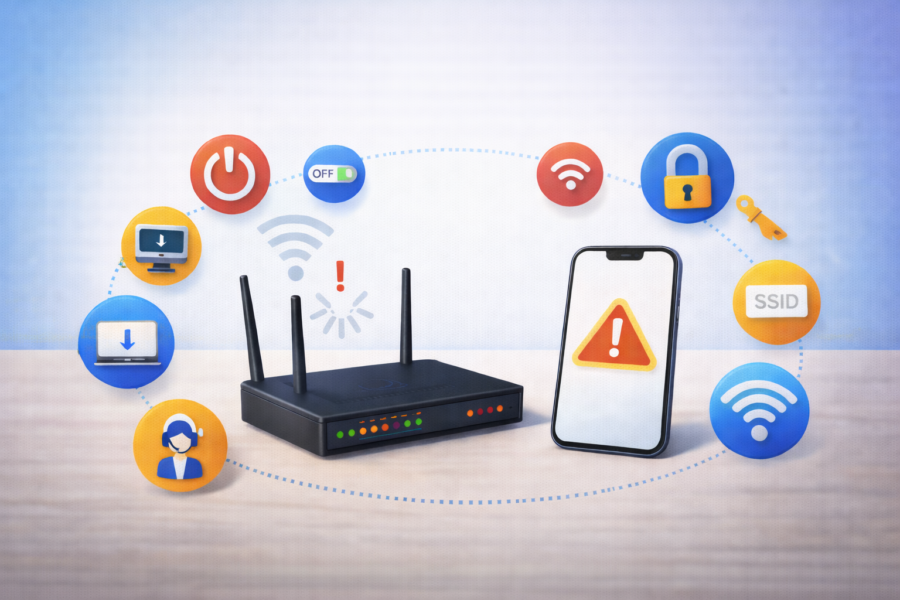
Wi-Fiトラブルの原因は、大きく次の5つのカテゴリに分けられます。
| 原因カテゴリ | 主な内容 | 解決アプローチ |
|---|---|---|
| 機器のトラブル | ルーター・モデムの不具合、再起動忘れ | 電源OFF→再起動、リセット |
| 設定ミス・接続エラー | SSID選択ミス・パスワード誤入力 | 正しいSSID・パス確認 |
| 回線側の障害 | プロバイダや通信会社の障害 | 障害情報確認 |
| 電波干渉・距離の問題 | 壁・電子機器・構造物の干渉 | 配置変更・距離改善 |
| セキュリティ・VPN影響 | ファイアウォール・VPN遮断 | 設定確認・一時停止 |
それぞれを順にチェックしていくことで、「どこに原因があるのか」が明確になります。
【原因別】Wi-Fiが繋がらないときの解決方法12選

1. ルーターを再起動する(最も多い原因)
Wi-Fiトラブルの約半数は「ルーターの一時エラー」が原因。
電源を抜いて30秒待ち、再接続するだけで改善するケースが多いです。
ルーター内部にはキャッシュ情報や一時データが溜まり、通信が滞ることがあります。再起動でそれらがリセットされ、正常動作に戻ります。
2. スマホ・PCを再起動する
端末側で一時的なIPアドレスの競合やネットワーク設定のバグが起きている場合もあります。
再起動で通信モジュールをリセットし、正常な通信状態に戻しましょう。
3. SSIDを再確認する
特に集合住宅やオフィスでは、似たSSID(ネットワーク名)が複数存在します。
間違ったSSIDに接続していると「Wi-Fiマークは出るのにネットが遅い/繋がらない」状態になります。
- SSIDがルーター裏面のラベルと一致しているか?
- 公共Wi-Fi(例:0000softbankなど)に誤接続していないか?
4. パスワード入力ミスを確認する
単純にパスワード(暗号キー)の間違いで接続できないケースも多いです。
特に、英数字の 大文字・小文字/全角・半角 を間違えやすいので要注意。
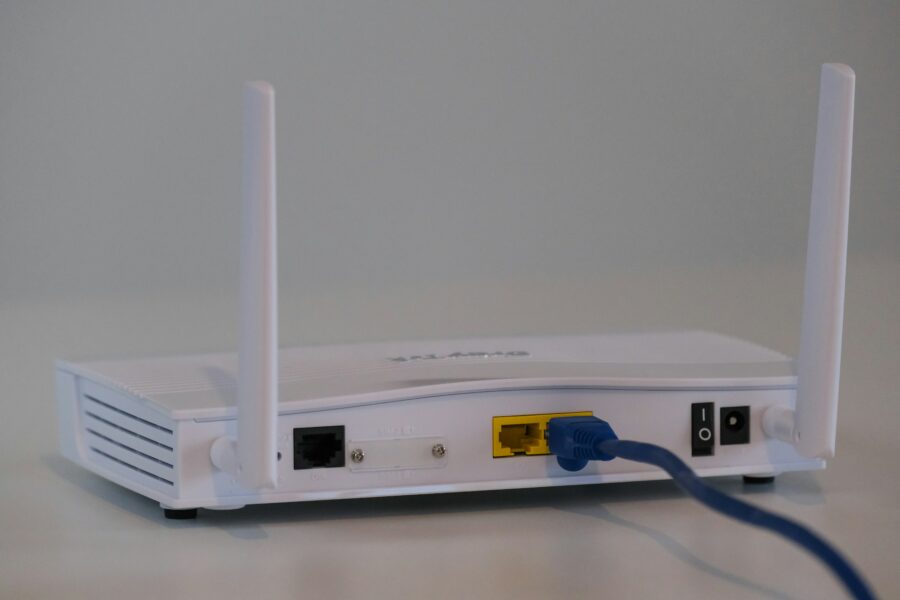
5. ルーターのランプ状態を確認する
ルーター前面のランプで、異常が一目で分かります。
| ランプ色 | 意味 | 対応 |
|---|---|---|
| 緑・青 | 正常通信中 | 問題なし |
| 赤点灯 | 回線異常/接続エラー | モデム確認・再起動 |
| 消灯 | 電源OFFまたはハード故障 | 電源ケーブル・機器確認 |
6. 電波干渉・距離を見直す
電波は「壁・金属・電子レンジ」に弱いです。
以下の対策が効果的です。
- ルーターは床から50cm以上の高さに設置
- 壁や家具の裏ではなく、部屋の中央付近に配置
- 5GHz帯(ac/ax)を優先して使用
7. ネットワーク設定をリセットする(スマホ向け)
スマホのWi-Fi設定が壊れている場合、リセットが効果的です。
iPhoneの場合
設定 → 一般 → 転送またはiPhoneをリセット → ネットワーク設定をリセット
Androidの場合
設定 → システム → リセットオプション → Wi-Fi、モバイル、Bluetoothをリセット
8. IPv6/IPv4の設定を確認する
IPv6通信をサポートしていない機器でIPv6を有効化すると、繋がらないことがあります。
ルーター管理画面で「IPv6を無効化」してテストしてみましょう。
9. ファームウェアを更新する
古いファームウェアはバグやセキュリティ脆弱性を抱えていることがあります。
更新方法
- ルーター管理画面にログイン
- 「ファームウェア更新」または「システムアップデート」を選択
- 自動更新または手動で実行
10. 回線障害をチェックする
自分の環境が原因でない場合もあります。
NTT東日本・西日本、SoftBank、auなどの公式サイトで障害情報を確認しましょう。
参考
11. セキュリティソフト・VPNを一時停止する
一部のセキュリティソフトは「不明なネットワーク」を自動遮断します。
またVPNアプリがオンの状態では、一部サイトに繋がらない場合も。
対処法は以下の通りです。
- 一時的にセキュリティソフトを無効化
- VPN接続をオフにして再接続
12. 機器交換・業者依頼を検討する
ルーターやモデムの寿命はおおよそ5年〜7年。
古いモデルだと通信規格が古く、最新デバイスとの相性が悪い場合もあります。

💡最新規格「Wi-Fi 6(IEEE802.11ax)」対応ルーターに買い替えることで、通信速度が最大4倍向上します。
スマホ・PC別のチェックポイント
スマホでWi-Fiが繋がらない場合
- 機内モードをオフにする
- モバイルデータをオフ→再オン
- 最新のOSアップデートを適用
- DNSをGoogle Public DNS(8.8.8.8)に変更
PCでWi-Fiが繋がらない場合
- コントロールパネル → ネットワーク接続 → 有効化を確認
- IPアドレス設定を「自動取得」に変更
- コマンドプロンプトで以下を実行:
ipconfig /release ipconfig /renew - Wi-Fiドライバーを更新
それでも直らないときの最終手段
以下のステップを順に試してください。
- プロバイダへ障害確認(契約回線の異常がないか)
- モデム+ルーターの初期化(設定を再入力)
- 専門業者へ相談(LAN配線・ONU故障の可能性)
まとめ:Wi-Fiトラブルは「原因の切り分け」で必ず解決できる
Wi-Fiが繋がらない原因はさまざまですが、正しい手順を踏めばほとんどのケースは解消可能です。
特に多いのは、「ルーターの再起動」や「設定の見直し」で解決するトラブル。
トラブルが再発しないよう、次の3点を習慣化しましょう。
・月1回のルーター再起動
・ファームウェア自動更新の有効化
・Wi-Fiルーターを家の中央・高めの位置に設置
これで、安定した高速通信が戻ってくるはずです。