デスクが狭いと、
- マウスが動かしにくい
- 手元が窮屈になる
- 作業効率が落ちる
といった問題が起きやすくなります。
その原因のひとつが、
キーボードのサイズと種類です。
この記事では、
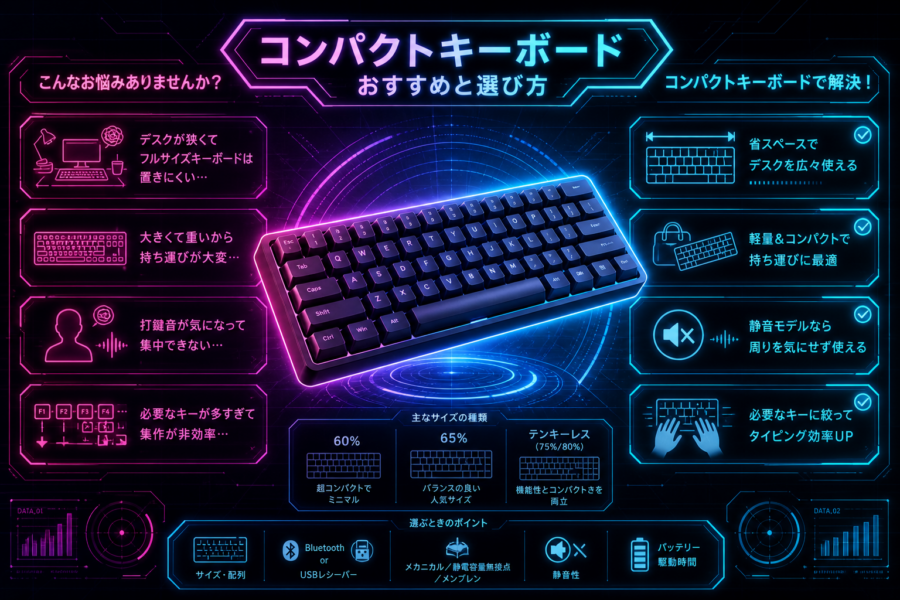
- コンパクトキーボードの選び方
- 静音モデルとメカニカルの違い
- 評価の高いおすすめモデル
を、比較しながらわかりやすく解説します。
結論:キーボードを小さくすると作業効率が上がる
狭小スペースでは、
キーボードのサイズ=快適さに直結します。
| 変化 | 内容 |
|---|---|
| スペース | 手元が広くなる |
| 操作性 | マウスが動かしやすい |
| 集中力 | 無駄なストレスが減る |
キーボードの種類
サイズ別
| 種類 | 特徴 |
|---|---|
| フルサイズ | テンキーあり・大きい |
| テンキーレス | テンキーなし |
| コンパクト(60〜75%) | 最小構成・省スペース |
構造別
| 種類 | 特徴 |
|---|---|
| メンブレン | 静音・軽い |
| メカニカル | 打鍵感が良い・音あり |
狭小デスクでの失敗パターン
- フルサイズでスペースを圧迫
- キーボードが大きすぎてマウスが動かない
- 音がうるさく集中できない
→ この3つを避けるだけで環境はかなり改善します
■ 静音コンパクトキーボードおすすめ3選
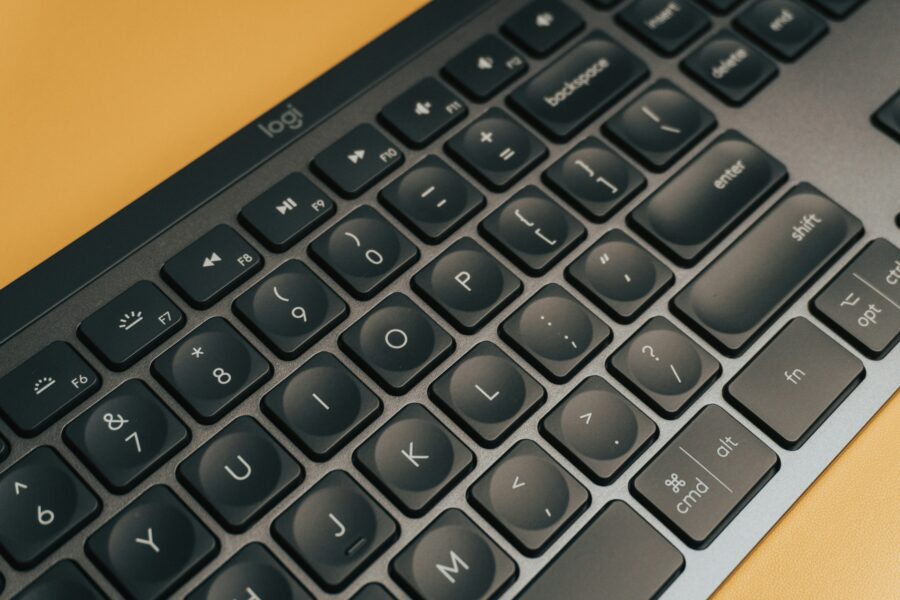
① Logicool K380

特徴
- コンパクト&軽量
- 静音タイピング
- Bluetooth接続
メリット
- 価格が安い
- 音が静か
- 省スペース
デメリット
- 打鍵感は軽め
- 長時間作業はやや疲れる
② Logicool Pebble Keys 2 K380s

特徴
- K380の改良版
- 静音性アップ
- 軽量設計
メリット
- 打鍵感が改善
- 持ち運びやすい
- 扱いやすい
デメリット
- 高級感は控えめ
- バックライトなし
③ Logicool MX Keys Mini

特徴
- 高品質シザースイッチ
- バックライト付き
- USB-C充電
メリット
- 打鍵感が非常に良い
- 長時間作業でも疲れにくい
- 高機能
デメリット
- 価格が高い
- やや重量あり
■ メカニカルキーボードおすすめ3選
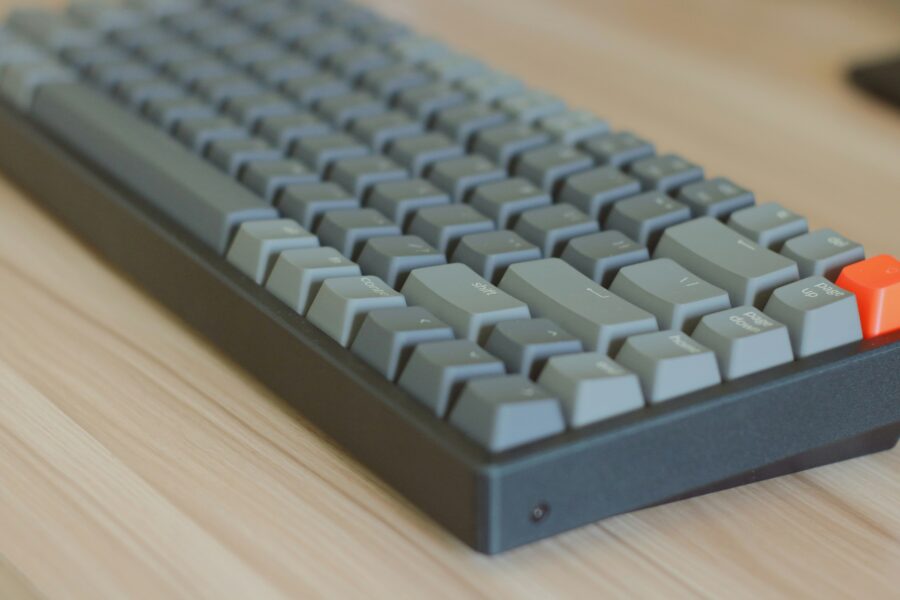
① Razer Huntsman Mini

特徴
- 60%サイズ
- 高速入力
- 高評価モデル
メリット
- 非常にコンパクト
- 反応が速い
- 作りがしっかり
デメリット
- 音は出る
- 慣れが必要
② Keychron C3 Pro

特徴
- テンキーレス
- 有線接続
- 評価が高い
メリット
- 安い
- 打鍵感が良い
- 初心者向け
デメリット
- 有線のみ
- デザインはシンプル
③ Keychron V1 Max

特徴
- カスタマイズ可能
- 高品質設計
- 人気モデル
メリット
- 打鍵感が非常に良い
- 長く使える
- 自由度が高い
デメリット
- やや重い
- 初心者には少し難しい
■ どれを選べばいいか
迷った場合はこれでOKです。
静音重視
- K380
- K380s
バランス
- MX Keys Mini
メカニカル
- コンパクト → Huntsman Mini
- コスパ → C3 Pro
- 高品質 → V1
実際に使っているキーボード
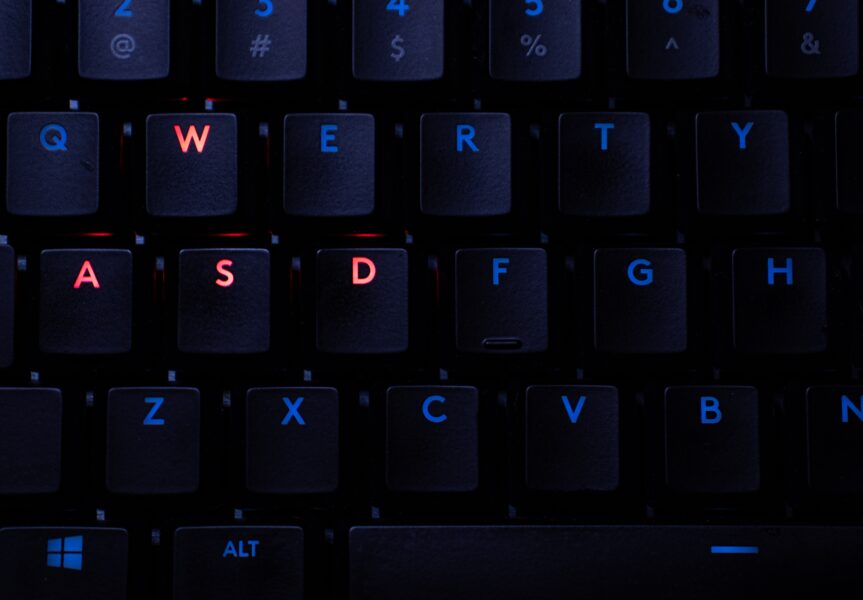
HyperX Alloy Origins 60 を使用しています。
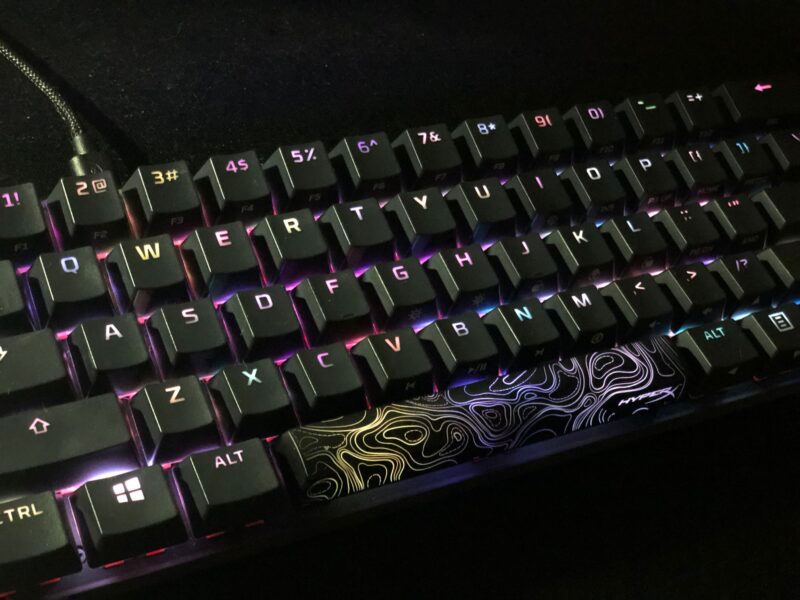
| 項目 | 内容 |
|---|---|
| サイズ | 60% |
| 特徴 | コンパクト |
| 使用感 | 慣れれば快適 |
→ テンキーだけでなく矢印キーやファンクションキーも省略されており、使い始めたばかりのころは少し戸惑いましたが、慣れればそれほど違和感なく使うことができます。赤軸の打鍵感も心地よく、手元スペースが広がり、作業効率が上がりました。

まとめ
狭小スペースでは、
| ポイント | 内容 |
|---|---|
| 小さくする | スペース確保 |
| 音を抑える | 集中力UP |
| 用途で選ぶ | 無駄を減らす |
これだけで、
作業環境は大きく改善します。