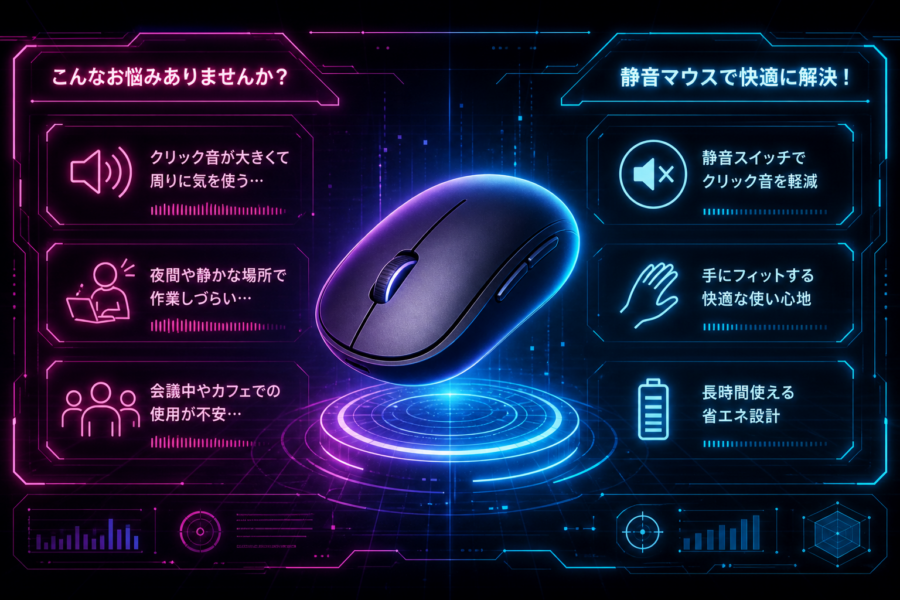
デスク環境を整えても、
意外と見落としがちなのがクリック音です。
特に狭いデスクでは、
- 音が反響しやすい
- 集中が途切れる
- 周囲に気を使う
といった問題が起きやすくなります。
この記事では、
- 静音マウスの選び方
- 実際に使って感じたこと
- 評価の高いおすすめモデル
を、比較しながらわかりやすく解説します。
結論:静音マウスは「集中環境」を整える投資
静音マウスは必須ではありませんが、
導入すると作業環境の完成度が一段上がります。
| 改善ポイント | 内容 |
|---|---|
| 集中力 | 音による中断が減る |
| ストレス | 不快なクリック音が減る |
| 環境 | 静かな空間が作れる |
なぜクリック音が気になるのか
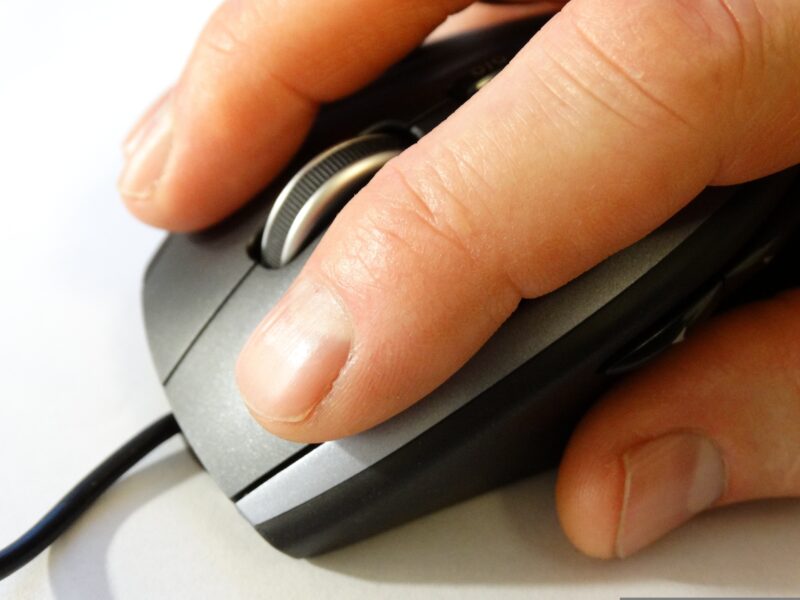
狭小スペースでは、
- 壁との距離が近い
- 音が反射しやすい
- 静かな環境になりやすい
という特徴があります。
そのため通常のマウスでも、
クリック音が強調されて感じやすいです。
静音マウスの選び方
① クリック音の静かさ
最重要ポイントです。
| タイプ | 特徴 |
|---|---|
| 通常 | カチカチ音がはっきり |
| 静音 | 音が軽く目立たない |
② サイズ感
狭いデスクでは、
- コンパクト
- 取り回しやすい
ものが扱いやすいです。
③ 接続方式
| 種類 | 特徴 |
|---|---|
| 有線 | 安定するが配線が増える |
| 無線 | デスクがスッキリする |
→ 狭小スペースでは無線がおすすめです。
静音マウス比較(おすすめ3選)
実際に評価が高く、定番として使われているモデルを比較します。
| 製品名 | 特徴 | 向いている人 |
|---|---|---|
| Logicool MX Master 3S | 高機能・静音性が高い | 作業効率重視 |
| Logicool Pebble M350 | 薄型・コンパクト | ミニマル環境 |
| エレコム EX-G 静音 | 握りやすい形状 | 長時間作業 |
各モデルの詳細
① Logicool MX Master 3S
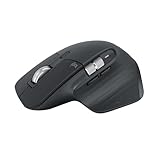
特徴
- 静音クリック(かなり静か)
- 人間工学デザイン
- 多機能ボタン
おすすめポイント
- 作業効率を重視する人向け
- 1台で長く使える性能
メリット
- 静音性が高い
- 操作性が非常に良い
- カスタマイズ可能
デメリット
- サイズが大きめ
- 価格が高い
② Logicool Pebble M350

特徴
- 薄型・軽量
- 静音クリック
- シンプルデザイン
おすすめポイント
- 狭いデスクと相性が良い
- 持ち運びにも便利
メリット
- コンパクトで省スペース
- 価格が手頃
- デザインがシンプル
デメリット
- 長時間作業にはやや疲れる
- 高機能ではない
③ エレコム EX-G 静音マウス

特徴
- 人間工学デザイン
- 静音スイッチ
- フィット感が高い
おすすめポイント
- 長時間作業する人に向いている
- 手の負担を減らせる
メリット
- 握りやすい
- 安定した操作性
- コスパが良い
デメリット
- サイズがやや大きめ
- ミニマル感は弱い
どれを選べばいいか
迷った場合は以下でOKです。
| 条件 | おすすめ |
|---|---|
| 作業効率重視 | MX Master 3S |
| コンパクト重視 | Pebble M350 |
| 快適性重視 | EX-G |
よくある質問

Q. 静音マウスは本当に必要?
必須ではありませんが、
音ストレスがある人には効果が大きいです。
Q. キーボードより優先すべき?
環境によりますが、
クリック音が気になる場合は優先度が高いです。
まとめ
静音マウスは、
| ポイント | 内容 |
|---|---|
| 音 | ストレス軽減 |
| 環境 | 静かになる |
| 効率 | 集中しやすい |
狭い空間ほど、
音の影響は大きくなります。
そのため静音マウスは、
環境改善の効果が高いアイテムです。