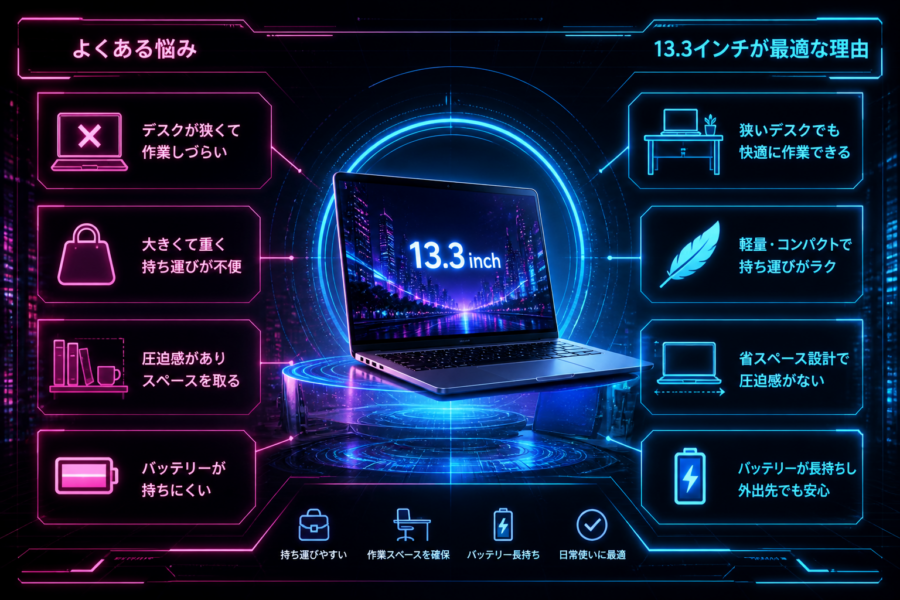
「ノートPCは大きい方が作業しやすいのか?」
よくある疑問ですが、狭いデスク環境では答えが変わります。
特に奥行50cm前後のデスクでは、
PCサイズがそのまま作業スペースに影響します。
本記事では以下を整理して解説します。
・13.3インチが最適な理由
・14・15インチとの違い
・失敗しない選び方
結論:狭小スペースなら13.3インチが最適
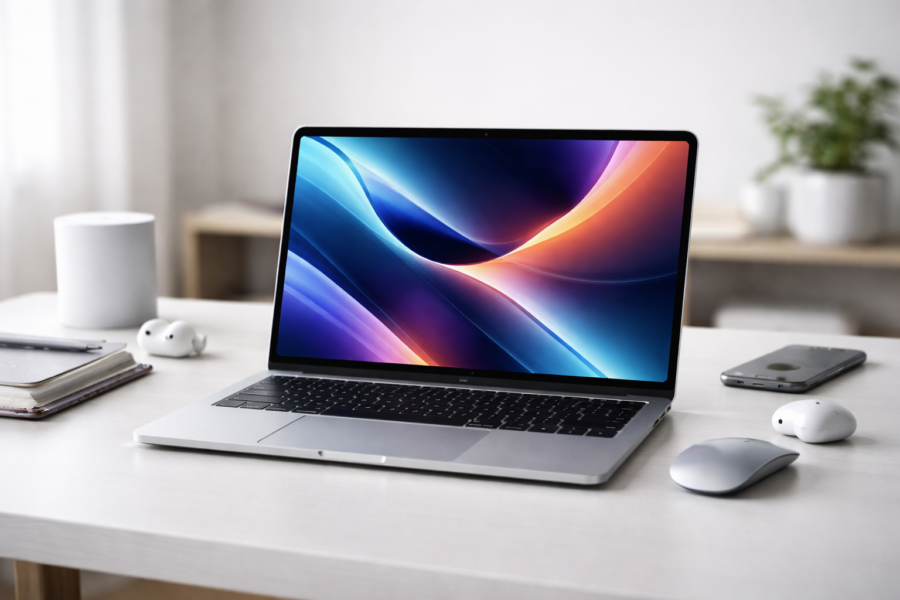
狭いデスク環境では、13.3インチが最もバランスの良いサイズです。
理由はシンプルです。
・作業スペースを確保できる
・圧迫感が少ない
・レイアウトの自由度が高い
「作業しやすさ=画面サイズ」ではなく、
「机全体の使いやすさ」で決まるのがポイントです。
サイズ別メリット・デメリット
| サイズ | メリット | デメリット | 向いている環境 |
|---|---|---|---|
| 13.3インチ | 省スペース・軽量・配置しやすい | 単体作業はやや狭い | 狭いデスク |
| 14インチ | 作業性とサイズのバランス | 中途半端なサイズ感 | 中間的 |
| 15〜16インチ | 画面が広く見やすい | スペースを圧迫 | 据え置き |
使用環境と実体験
使用しているのは
dynabook G83HS です。

奥行50cmのデスクで使用した結果は以下の通りです。
| 項目 | 変化 |
|---|---|
| 作業スペース | 余裕ができた |
| マウス操作 | 動かしやすい |
| 圧迫感 | 明らかに軽減 |
特に大きいのは、
「机を広く使える感覚になる」点です。
大きいPCを選んで失敗するパターン
1. マウススペースが不足する
本体が大きくなると、
その分マウスの可動域が狭くなります。
結果として、操作ストレスが増えます。
2. 視線距離が近くなる
奥行50cmでは距離を取りづらく、
目の疲れにつながります。
3. レイアウトの自由度が下がる
・配置が固定される
・角度や位置の調整がしにくい
結果として「使いにくい環境」になりがちです。
13.3インチを活かす使い方
モニター併用
| 役割 | デバイス |
|---|---|
| メイン作業 | 外部モニター |
| サブ表示 | ノートPC |
この構成にすることで、
画面の狭さはほぼ解消できます。
ノートPCを浮かせる
・作業スペースの確保
・姿勢改善
・配線整理
ノートPCスタンド付きのモニターアームを活用すると作業スペースを最大限生かせます。

外付けキーボードを使用
・手元スペースが広がる
・タイピングが安定する
長時間作業する場合は特に効果的です。
特におすすめなのは、テンキーレスや60%キーボードといったコンパクトなキーボードを選ぶと、限られたスペースを有効活用することができます。
失敗しない選び方
13.3インチを選ぶ際は、サイズだけでなく以下も確認が必要です。
① 重量
持ち運びを考えるなら1kg前後が目安です。
② 画面解像度
フルHD以上を推奨します。
作業領域が広くなります。
③ ポート数
USB・HDMIなど、
外部モニター接続を前提に確認します。
④ バッテリー
外でも使うなら長時間駆動モデルが安心です。
よくある質問

Q. 13.3インチは小さくない?
モニター併用で問題ありません。
単体でも軽作業なら十分対応できます。
Q. 14インチの方がいい?
スペースに余裕があれば選択肢になりますが、
奥行50cmでは13.3インチの方が扱いやすいです。
Q. どんな人に向いている?
・デスクが狭い
・ミニマル環境を作りたい
・配置の自由度を重視したい
まとめ
狭小スペースでは、サイズ選びが重要です。
| 観点 | 13.3インチ |
|---|---|
| スペース効率 | 高い |
| 圧迫感 | 少ない |
| 柔軟性 | 高い |
結果として、
13.3インチは「狭い環境に最適なサイズ」です。