ノートパソコンのファンが「ブーン」と常にうるさい、最近急に音が大きくなった…そんな悩みを感じていませんか?
実は、ファンの騒音は単なる「不快な音」ではなく、パソコンが過熱や不調を訴えるサインの可能性もあります。
この記事では、ノートPCのファンがうるさくなる原因、静音化のための具体的な対策、そして修理が必要なケースまでを徹底解説します。
ノートパソコンのファンがうるさい主な原因
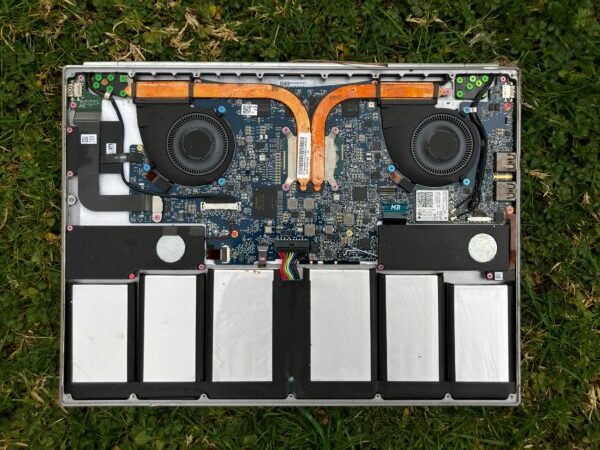
ファンの音がうるさいと感じる原因はさまざまですが、多くの場合は「熱」と「負荷」が関係しています。以下の5つが代表的な原因です。
CPUやGPUに負荷がかかっている
動画編集・ゲーム・オンライン会議などの負荷が高い処理を行うと、CPUやGPUの温度が上昇します。
温度を下げるためにファンが高速回転し、その結果として騒音が増すことがあります。
ホコリやゴミがたまっている
通気口や内部にホコリが溜まると、空気の流れが妨げられて放熱ができず、ファンが全力で回り続けます。
長期間掃除をしていないノートパソコンは、これが最も多い原因です。
高温環境での使用
布団やカーペットの上など、熱が逃げにくい環境で使うと内部温度が急上昇します。
また、夏場など室温が高いとそれだけで冷却効率が落ち、ファンがうるさくなります。
冷却システムの劣化
長年使用していると、CPUグリス(熱を伝えるペースト)が乾いて冷却効率が低下します。
その結果、ファンが過剰に動作してしまうケースも少なくありません。
ウイルスやバックグラウンドアプリの影響
不要なアプリやウイルスが裏で動作し、CPUに負荷をかけていることもあります。
常に高負荷状態だとファンが止まらず、音が気になる状態が続きます。
今すぐできる静音化の方法
原因が分かったら、次は対処法です。難しい作業をしなくても、今日からできる静音化対策を紹介します。
通気口・ファンの掃除をする
エアダスターを使って通気口からホコリを吹き飛ばします。
ホコリが詰まると放熱できず、ファン音が大きくなるため、月に一度の掃除を習慣にしましょう。
電源設定を変更する
「電源オプション」から「省電力モード」や「バランス」に設定すると、CPUクロックを抑え、発熱を軽減できます。
これによりファンの回転数が下がり、音が静かになります。
放熱環境を整える
冷却台やノートPCスタンドを使用して空気の流れを作りましょう。
机の上で使用し、直射日光を避けることで冷却効果が上がります。
不要なアプリ・タブを閉じる
ブラウザで複数タブを開いたままだったり、常駐アプリが多いとCPU負荷が増します。
「タスクマネージャー」でCPU使用率を確認し、不要なプロセスを停止しましょう。
BIOSやドライバを最新に保つ
メーカーが提供するアップデートを適用することで、ファン制御プログラムが改善される場合があります。
公式サイトから最新ドライバをインストールするのがおすすめです。
危険信号!修理・交換が必要なサイン
以下のような症状が見られる場合、ファンや内部パーツが故障している可能性があります。
- ファンから「ガリガリ」「カラカラ」と異音がする
- 本体が異常に熱くなる
- ファンが常に全開で回り続けている
- 電源が突然落ちる・シャットダウンする
このような状態は自己修理が難しいため、メーカーや専門修理業者への相談をおすすめします。
放置すると、マザーボードなど高価な部品まで損傷する可能性があります。
長期的に静音化するための予防策
ファンを静かに保つには「日常のメンテナンス」が鍵です。以下の対策を続けることで、長期間快適に使えます。
- 定期的な掃除(3〜6ヶ月ごとに通気口とキーボード周辺を清掃)
- 長時間の連続使用を避ける(適度な休憩を挟む)
- 排熱がしやすい机の上で使用する
- ファン音の変化に注意し、異音がしたらすぐ対応する
静音性に優れたおすすめノートパソコン【詳しく解説】
ファンの騒音を抑えたい人にとって「静音設計のノートPC」を選ぶことは非常に効果的です。
ここでは、静音性・性能・冷却設計のバランスに優れた3つのモデルを詳しく紹介します。
Apple MacBook Air(Appleシリコン)

ファンレス構造 × 高性能CPU の代表格が「MacBook Air(Appleシリコン)」です。
このモデルは内部にファンを搭載していないため、物理的に“無音”で動作します。
それにもかかわらず、Apple独自の「Mシリーズチップ(Appleシリコン)」が超高効率で動作するため、熱をほとんど発生させません。
- 静音性: 完全ファンレス構造のため常時無音。
- 冷却性能: アルミボディ全体で放熱するパッシブ冷却設計。
- おすすめ用途: Webブラウジング、資料作成、画像編集、動画編集(中級レベルまで)。
- 注意点: 長時間の高負荷作業では本体が温かくなる場合あり。
オフィスやカフェなど静かな環境で作業する人に最もおすすめ。
「パソコンの音を完全に無くしたい」なら、MacBook Airが最有力候補です。
Lenovo Yogaシリーズ

AI冷却制御と静音モードを備えた万能モデル。Lenovo Yogaシリーズは、最新のインテルEvoプラットフォーム対応機種を中心に、ファンの回転数をAIが自動で最適化します。
負荷の少ない作業ではファンがほとんど停止し、動画編集や会議中のみ必要な分だけ稼働するため、非常に静かです。
- 静音性: AI制御により、通常作業時はほぼ無音。
- 冷却性能: デュアルファン+ヒートパイプ構造で効率よく放熱。
- おすすめ用途: ビジネス作業、プレゼン、軽めの動画編集や画像処理。
- 特徴: スリムなのに放熱性能が高く、長時間稼働にも強い。
「静かだけど、しっかりパワーが欲しい」という方に最適なバランスモデル。
特に在宅勤務やリモート会議の多い人に人気です。
ASUS ZenBookシリーズ

ASUS ZenBookは、静音モード・パフォーマンスモード・バランスモードの3段階切り替えが可能なノートパソコンです。
オフィス作業時には静音モードでほぼ無音稼働、動画編集などの高負荷作業時は自動で冷却性能を上げるため、常に最適な状態を保てます。
- 静音性: 静音モードではファン音が20dB以下(図書館レベル)。
- 冷却性能: 「ASUS IceCool Plus」技術により、底面から効率的に熱を逃がす構造。
- おすすめ用途: 仕事・勉強・動画視聴・軽めのクリエイティブ作業。
- 特徴: 軽量・薄型で、携帯性も抜群。学生や出張の多い社会人に最適。
高品質なディスプレイ・打鍵感の良いキーボードなど、使い心地の満足度も高いモデルです。
静音・デザイン・携帯性を兼ね備えた万能機といえます。
静音ノートパソコンの選び方ポイント

静かなノートパソコンを選ぶ際は、以下の3つをチェックしましょう。
- ファンレス or 静音設計 … MacBook Airのようなファンレス構造が理想。
- 最新CPU搭載 … 新しいCPUほど発熱が少なく、静音制御が向上しています。
- 冷却設計の工夫 … 放熱素材やヒートパイプ構造がある機種は長時間の安定動作に強い。
「静音性+性能+持ち運びやすさ」を基準に選ぶと、長期的に快適なPCライフが送れます。
まとめ
ノートパソコンのファンがうるさい原因の多くは、熱・ホコリ・負荷のいずれかにあります。
まずは掃除・設定変更・環境改善などの基本的な対策を行いましょう。
それでも改善しない場合は、修理または静音モデルへの買い替えを検討するのが賢明です。
定期的なメンテナンスで、静かで快適なPCライフを手に入れましょう。