「昨日まで普通に動いていたのに、電源を入れたら画面が真っ暗のまま…」
そんなトラブル、誰にでも起こり得ます。
実は「パソコンの画面が真っ暗」になる原因は、単純なケーブルの抜けや電源トラブルから、システムの不具合やハードウェアの故障までさまざま。
しかし、焦らなくても大丈夫です。
順を追って確認していけば、自力で直せるケースも非常に多いのです。
この記事では、WindowsとMacそれぞれでの原因と対処法をわかりやすく解説します。
修理に出す前に、まずはこの記事を見ながらチェックしてみましょう。
画面が真っ暗になる主な原因
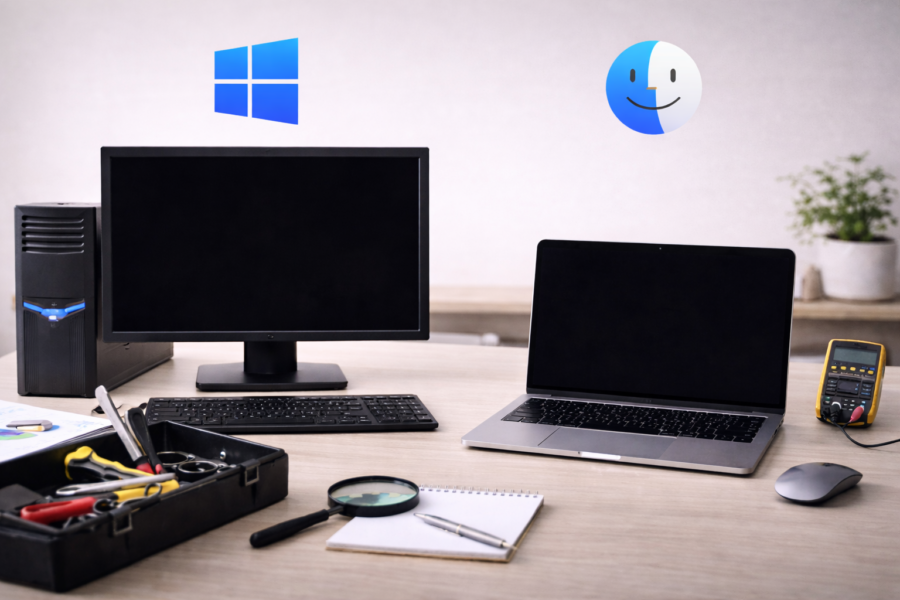
パソコンの画面が真っ暗になる原因は、以下の6つに大別できます。
① 電源・ケーブルの接触不良
最も多いのが「ケーブルが正しく挿さっていない」ケースです。
- コンセントやACアダプタの抜け
- HDMI/DisplayPortなどの映像ケーブルの緩み
- 電源ボタンの長押しミス
これらの物理的な要因で、画面が映らなくなることがあります。
- 電源ランプが点灯しているか?
- ケーブルを一度抜き差ししてみる
- 外部モニターに接続して映るか確認
② ディスプレイドライバーの不具合
Windowsアップデート後などに、グラフィックドライバーが壊れることがあります。
ドライバーが正しく動作しないと、モニターに信号が送られず画面が暗転します。
- セーフモードで起動し、ドライバーを再インストールする
- 最新版を「デバイスマネージャー」から更新
③ バッテリー・放電トラブル(ノートPC)
長時間使用やバッテリー劣化により、電気がうまく流れなくなることがあります。
- 電源を切り、ACアダプターとバッテリーを外す
- 電源ボタンを10秒以上長押し
- 5分ほど放置してから再接続して起動
この「放電リセット」で復旧するケースが多いです。
④ 外部ディスプレイ設定のミス
外部モニターを接続していた場合、出力設定が外部ディスプレイに固定されていることがあります。
- Windows:「Win+P」で表示モードを切り替え(複製/拡張)
- Mac:「システム設定」→「ディスプレイ」で出力先を確認
⑤ OSやアップデートの不具合
OSの更新中やドライバーの互換性問題で、起動が途中で止まることも。
特にWindows Update直後に真っ暗になるケースは多発しています。
- 電源ボタンを10秒長押し → 再起動
- セーフモードで起動して更新をロールバック
⑥ ハードウェアの故障
上記を試しても改善しない場合、GPU(グラフィックボード)やマザーボードの故障が考えられます。
この場合は自力での修理は困難です。
メーカー修理や専門店への相談をおすすめします。
まずは「電源・ケーブル」→「放電」→「ドライバー」→「セーフモード」の順に確認!
この手順で復旧可能なケースは意外と多いです。
【Windows編】画面が真っ暗なときの対処法
Windowsで画面が真っ暗になる場合は、電源は入っているのに映らない、またはロゴのあと真っ暗で止まるという2つのパターンが多いです。
ここでは、再現性の高い順に「自分で試せる復旧手順」を紹介します。
① 強制再起動を行う
まず最初に試したいのが、電源を完全に切るリセット操作です。
内部で一時的なフリーズが発生しているだけなら、これで解決することもあります。
- 電源ボタンを長押しして完全に電源を切る(約10秒)
- 10秒ほど待ってから再度電源を入れる
- Windowsのロゴが出るか確認
電源ランプが点いたまま反応しない場合は、ACアダプタを抜いてからこのあと説明する放電を行うと効果的です。
② 放電(電源リセット)を試す
特にノートPCでは、静電気や電力残留が原因で起動できないことがあります。
これをリセットすることで復旧するケースが非常に多いです。
- 電源を完全に切る
- ACアダプターとバッテリーを外す
- 電源ボタンを10〜15秒間長押し
- 5分放置したあと、電源を接続して再起動
デスクトップPCの場合も、コンセントを抜いて同じ手順で放電できます。
③ セーフモードで起動する
もしWindowsロゴが表示されるのに途中で止まる場合、ドライバーの不具合や更新失敗の可能性があります。
その際は「セーフモード」で起動してトラブルを切り分けます。
- 電源ボタンを押して起動 → ロゴが出たらすぐ電源を長押しで強制終了
- これを3回繰り返すと「自動修復」モードが起動
- 「詳細オプション」→「トラブルシューティング」→「詳細オプション」→「スタートアップ設定」→「再起動」
- 再起動後、数字キー「4」または「F4」でセーフモードを選択
セーフモードで起動できた場合は、
- 最近のWindowsアップデートをアンインストール
- グラフィックドライバーを再インストール
を試しましょう。
④ ディスプレイドライバーを再インストール
画面が真っ暗なままマウスカーソルだけ見える場合、ドライバーの破損が疑われます。
🔧 手順:
- セーフモードで起動
- 「デバイスマネージャー」を開く
- 「ディスプレイアダプター」→右クリック→「デバイスのアンインストール」
- 再起動して自動的に再インストールさせる
最新版のドライバーをNVIDIA・Intel・AMDなどの公式サイトから入れ直すとより確実です。
⑤ 外部モニターを使って確認する
ノートPCでも、HDMIやDisplayPortを使えば外部出力が生きているか確認できます。
- HDMIケーブルでテレビや別モニターに接続
- 「Win + P」キーで表示モードを「複製」に設定
もし外部モニターで映れば、内蔵ディスプレイのバックライト故障の可能性が高いです。
⑥ BIOSリセットを行う
すべて試しても改善しない場合、BIOS設定の異常が影響しているかもしれません。
BIOSリセットを試しましょう。
- 「Load Setup Defaults」または「Restore Defaults」を選択
- 起動時に「F2」や「DEL」を押してBIOSを開く
- 保存して再起動
Windows編まとめ
| 症状 | 試すべき対処法 |
|---|---|
| 電源ランプは点くが画面が映らない | 放電 or ケーブル確認 |
| ロゴ後に真っ暗 | セーフモード → ドライバー修復 |
| カーソルだけ見える | グラフィックドライバー再インストール |
| 外部モニターでは映る | 内蔵液晶またはGPU故障の可能性 |
【Mac編】画面が真っ暗なときの対処法

MacもWindowsと同様に、電源は入るのに画面が真っ暗…というトラブルがよく発生します。
特に近年のAppleシリコン搭載Macでは、電源リセットやSMC/NVRAMのリセットがポイントになります。
ここでは、Intel Mac・AppleシリコンMac(M1/M2/M3)両対応で原因別の解決策を紹介します。
① 電源・ケーブルをチェックする
まず基本中の基本ですが、電源ケーブル・モニター接続の確認から始めましょう。
チェック項目:
- MacBook の場合:充電ケーブル・アダプタがしっかり接続されているか?
- 外部モニター使用時:HDMIやDisplayPortのケーブルが緩んでいないか?
- iMac の場合:コンセントを抜いて10秒後に再接続
電源ボタンを押したときに「起動音」や「ファンの音」が聞こえれば、Mac自体は起動している可能性が高いです。
② SMCリセット(Intel Mac限定)
SMC(System Management Controller)は、Macの電源・バッテリー・温度管理を制御している部分です。
ここに異常があると、画面が真っ暗のまま起動しないことがあります。
MacBook(T2チップ搭載モデル)
- 電源を切る
- 【Control + Option + Shift(右)】キーを7秒間押し続ける
- そのまま電源ボタンを追加で7秒間押し続ける(合計14秒)
- すべてのキーを離して数秒後、電源を入れる
デスクトップ型(iMac・Mac miniなど)
- 電源コードを抜いて15秒待つ
- 再び電源コードを挿して5秒後に電源を入れる
③ NVRAM/PRAMリセット(Intel Macのみ)
NVRAM(不揮発性メモリ)には、起動ディスクや画面解像度の設定情報が保存されています。
これが壊れると、画面出力が誤作動して真っ暗になることがあります。
- 電源を切る
- 電源を入れてすぐに「option + command + P + R」を同時押し
- 約20秒間押し続けて離す(Appleロゴが2回点灯したらOK)
④ セーフモードでの起動(Intel/Appleシリコン両対応)
セーフモードで起動することで、不要なキャッシュやドライバを無効化し、問題の切り分けが可能です。
Intel Macの場合
- 電源を入れた直後に「Shift」キーを押し続ける
- ログイン画面が表示されたらキーを離す
→ 画面右上に「セーフブート」と表示されます
Appleシリコン(M1/M2/M3)Macの場合
- 電源ボタンを長押し(「起動オプションを読み込み中」と表示されるまで)
- 起動ディスクを選択
- 「Shift」キーを押しながら「セーフモードで続ける」をクリック
セーフモードで起動できれば、
- 不要アプリの削除
- macOSアップデートの再実行
- ディスプレイ設定の初期化
を行ってみましょう。
⑤ 外部モニター接続での確認
MacBookやMac miniの場合、外部モニター接続による映像出力テストも有効です。
- HDMIケーブルでテレビまたは外部モニターと接続
- 「option」キーを押しながらディスプレイ設定を開き、「ディスプレイを検出」をクリック
もし外部モニターで映る場合は、内蔵ディスプレイ(バックライト)の不具合が原因です。
⑥ macOSの再インストール or 修復モード
上記の対策でも改善しない場合、システムファイルの破損を疑います。
Intel Mac
- 電源を入れ、「command + R」を同時押し
- macOSユーティリティが表示されたら「ディスクユーティリティ」を選択
- ディスクを修復、または「macOSを再インストール」
Appleシリコン
- 電源ボタンを長押し
- 「オプション」→「続ける」を選択
- 上と同様に操作
再インストールを行う前に、Time Machineなどでバックアップを取るのを忘れずに。
Mac編まとめ
| 状況 | 試すべき対処法 |
|---|---|
| 電源は入るが画面が真っ暗 | ケーブル・電源アダプタの確認 |
| 起動音はするが映らない | SMC・NVRAMリセット |
| Appleロゴが出て止まる | セーフモード起動 or macOS修復 |
| 外部モニターで映る | 内蔵ディスプレイの不具合 |
| すべて無反応 | 修理 or 基板故障の可能性 |
それでも直らないときは修理 or 買い替え?判断基準と費用の目安
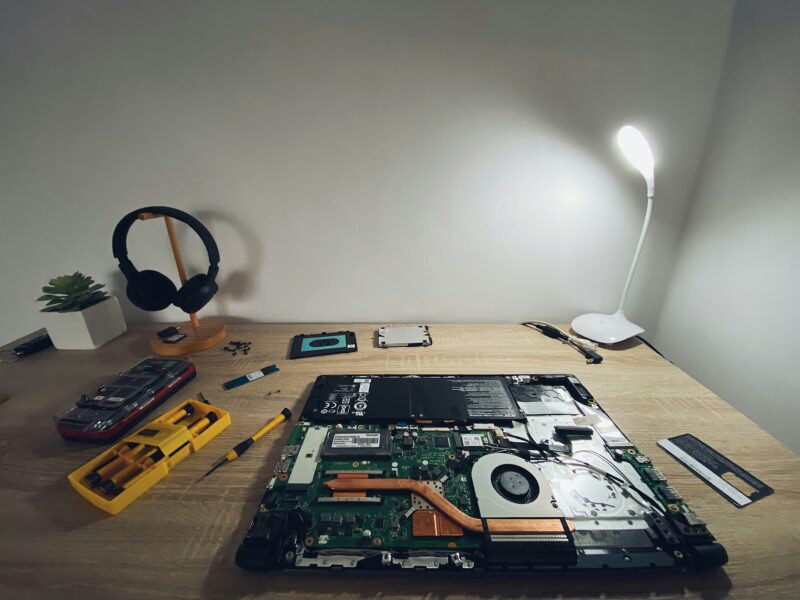
ここまでの手順をすべて試しても画面が真っ暗なままの場合、
内部パーツの故障(マザーボード・GPU・バックライトなど)の可能性が高くなります。
ただし、「修理で直るか?」「買い替えたほうがいいか?」 は状況によって異なります。
この章では、判断基準とおおよその修理費用を整理していきます。
① 修理が必要な症状の見分け方
以下のような症状が見られる場合は、ハードウェアの故障の可能性が高いです。
| 症状 | 主な原因 | 自力対応 |
|---|---|---|
| 電源ボタンを押してもランプが点かない | 電源ユニット・バッテリー故障 | ✖ 困難 |
| 起動音はするが画面が真っ暗 | GPU・液晶バックライト | ✖ 困難 |
| 外部モニターで映るが本体は真っ暗 | 内蔵ディスプレイ不良 | △ 専門修理 |
| ファンが異常回転・焦げた匂い | マザーボード・電源回路破損 | ✖ 修理必須 |
| Macでリンゴマークのまま停止 | SSDまたはOS破損 | △ データ復旧必要 |
目安として
- 電源は入るが映らない → GPUか液晶関連
- 電源自体が入らない → マザーボード・電源系統
② 修理費用の相場(Windows/Mac別)
WindowsとMac、それぞれの修理費用の相場について解説します。
依頼する修理業者によって価格は異なるので、おおよその相場となります。
Windows
| 修理内容 | 費用の目安 |
|---|---|
| 液晶パネル交換 | 約15,000〜30,000円 |
| グラフィックチップ修理 | 約20,000〜40,000円 |
| マザーボード交換 | 約30,000〜60,000円 |
| 電源ユニット・バッテリー交換 | 約10,000〜25,000円 |
Mac(MacBook/iMac)
| 修理内容 | 費用の目安 |
|---|---|
| ディスプレイ交換 | 約30,000〜70,000円 |
| ロジックボード交換 | 約50,000〜90,000円 |
| 電源ユニット交換 | 約20,000〜40,000円 |
| バッテリー交換(MacBook) | 約15,000〜25,000円 |
Apple公式修理はやや高額ですが、保証期間内(AppleCare+)なら無償・割引対応もあります。
一方、町の修理業者なら費用は3〜5割程度安くなることも。
③ 修理前にデータを守る方法
もしパソコンが全く映らなくても、データはまだ中に残っている可能性が高いです。
データ保護のポイント
- 外付けHDDやSSDにバックアップを取る(起動できる場合)
- 起動しない場合は、HDD/SSDを取り出して別PCに接続
- 専門のデータ復旧業者を利用(費用目安:3万〜10万円)
特にMacユーザーは「Time Machine」での自動バックアップを設定しておくと、
突然のトラブル時にも復元が容易になります。
④ 修理と買い替え、どちらを選ぶべき?
次の基準を参考に判断しましょう。
| 状況 | おすすめ対応 |
|---|---|
| PC購入から3年未満 | 修理がおすすめ(部品在庫がある) |
| 5年以上使用 | 買い替えを検討(性能・費用バランス) |
| 修理費用が購入価格の50%以上 | 買い替えを推奨 |
| データだけ救出したい | HDD/SSD取り出し+データ復旧サービス利用 |
古いパソコンは、修理しても「また別の箇所が壊れる」リスクが高くなります。
性能の観点からも5年以上経過している機種なら、修理よりも買い替え+データ移行の方が総合的にお得です。
修理を検討する際のおすすめ手順
- メーカー公式 or 家電量販店で見積もりだけ依頼
- 同時に、町の修理業者の料金を比較
- データ保護を最優先(SSDを取り出してバックアップ)
- 修理より高ければ買い替え+データ移行
「画面が真っ暗」を防ぐための予防策
パソコンの画面が突然真っ暗になるトラブルは、
実は 日常のちょっとした習慣で防ぐことができます。
ハードウェアの寿命を延ばし、ソフトの不具合を防ぐためのポイントをまとめました。
① 定期的な清掃と通気性の確保
ほこりや熱は、電子機器の大敵。
内部に熱がこもると、GPUやマザーボードの損傷を引き起こし、画面が映らなくなる原因になります。
予防のコツ
- 吸気口・排気口を月1回エアダスターで清掃
- ノートPCは平らな机の上で使用(ベッドや布団の上はNG)
- 冷却ファンの異音がしたら早めに点検
ノートPCスタンドを使うだけでも放熱効果が高まり、寿命が延びます。
② 定期的なOSアップデート・ドライバー更新
ソフトウェアが古いままだと、グラフィックドライバーとの互換性不具合で真っ暗になることがあります。
対策
- Windows Update・macOSアップデートを月1回チェック
- ディスプレイドライバー(Intel・AMD・NVIDIA)は最新版に更新
- 不要な自動起動アプリを減らしてシステムを軽く保つ
アップデートは「問題が起きる前」に行うのが鉄則です。
③ 電源周りのメンテナンス
不安定な電圧供給や過熱したアダプタも、画面トラブルの原因となります。
電源トラブルを防ぐ方法
- 電源タップはサージ保護機能付きのものを使う
- ACアダプターが異常に熱い場合は使用を中止
- 長期間使わない時はコンセントを抜いておく
ノートPCのバッテリーは、満充電のまま放置しないことが寿命を延ばすコツです(80%充電維持が理想)。
④ 定期的なバックアップの習慣化
どんなに対策しても、突然のトラブルはゼロにはできません。
万が一に備えて、バックアップを自動化しておきましょう。
おすすめ方法
- Windows:「ファイル履歴」または「OneDrive」で自動保存
- Mac:「Time Machine」で毎日バックアップ
- 重要データはクラウド(Google Drive・Dropboxなど)併用
⑤ セキュリティソフトでウイルス感染を防ぐ
ウイルスやマルウェアがディスプレイドライバーを破損させ、
「起動するけど映らない」状態になることもあります。
対策
- 信頼できるセキュリティソフトを導入(Windows Defenderで十分)
- 不審な添付ファイル・サイトは開かない
- 定期スキャンでウイルスを早期発見
ここまでの復習
| 予防策 | 効果 |
|---|---|
| 通気性・清掃を保つ | 熱暴走・部品劣化を防ぐ |
| OS・ドライバー更新 | 不具合・表示バグ防止 |
| 電源管理の見直し | 電圧トラブル回避 |
| バックアップ自動化 | データ損失リスクゼロ |
| ウイルス対策 | システム破損を防止 |
パソコンは「壊れてから直す」よりも「壊れる前に守る」ことが最強の節約です。
まとめ
「パソコンの画面が真っ暗」になっても、
焦らず順番に原因を切り分ければ、多くのケースで自力復旧が可能です。
- まずは 電源・ケーブルの確認
- それでもダメなら 放電・セーフモード
- Windowsなら ドライバー更新/Macなら SMC・NVRAMリセット
- 直らなければ 修理 or 買い替え判断
- 今後のために 予防策とバックアップを習慣化
「真っ暗になっても、データと知識があれば怖くない」
万が一の時に備えて、大切なデータは定期的にバックアップを取りましょう。