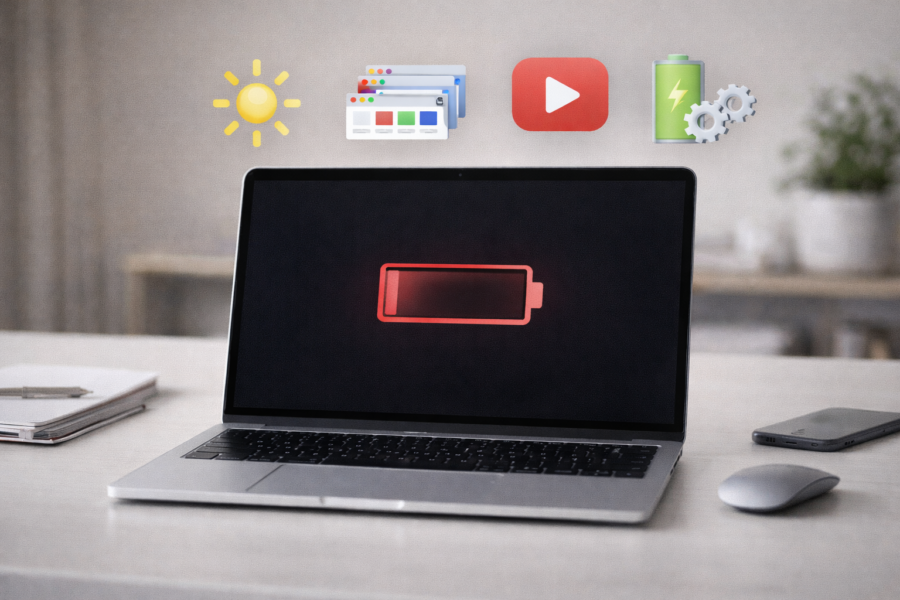
新品のときよりバッテリーの減りが早くなった、すぐ電源が切れるようになったと感じていませんか?
ノートパソコンのバッテリー寿命は、使い方や設定を見直すだけで大きく改善できます。
この記事では、バッテリーが減る主な原因と、今すぐできる延命方法を具体的に紹介します。
バッテリーが減るのが早い5つの主な原因
1. バックグラウンドアプリが多すぎる
起動時や常時動作しているアプリが多いと、CPU負荷が増え、電力消費が激しくなります。
不要なアプリは「スタートアップ」や「タスクマネージャー」で停止しましょう。
2. 画面の明るさが高すぎる
ディスプレイはバッテリー消費の大部分を占めます。明るさを70%以下に抑えるだけでも大幅に節電できます。
3. 電源設定が「高パフォーマンス」になっている
パフォーマンス重視モードではCPUが常に高出力で動作し、消費電力が増加します。
「バランス」または「省電力モード」に切り替えましょう。
4. 常にWi-Fi・Bluetoothがオン
接続機能は待機中でも電力を消費します。不要なときはオフにしておくことで、バッテリーの減りを抑えられます。
5. バッテリー自体の劣化(寿命)
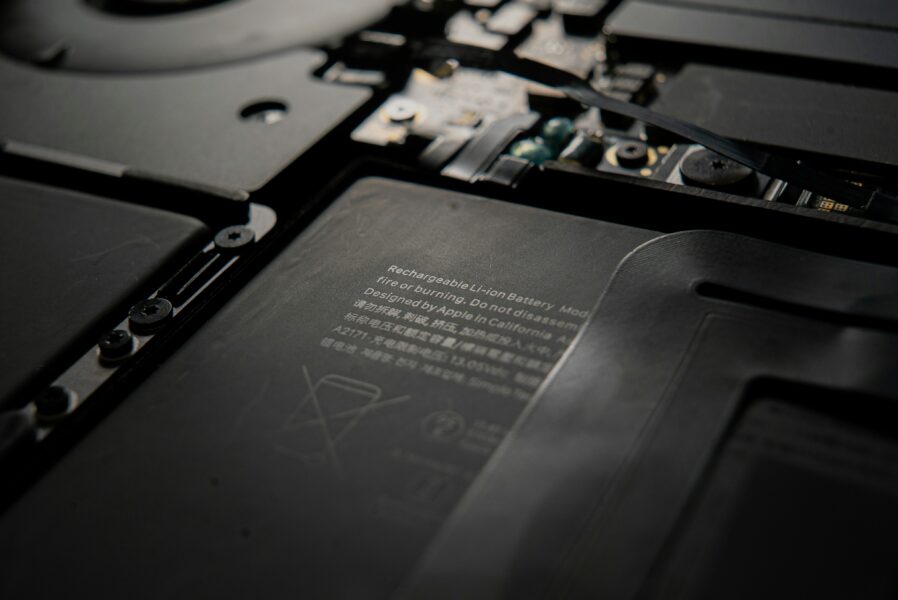
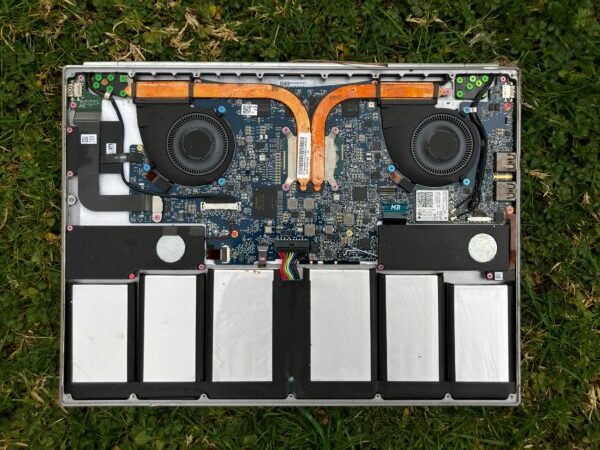
長期間使用していると、化学的な劣化で容量が減少します。2〜3年経過したバッテリーは交換を検討しましょう。
今すぐできる!バッテリー消耗を抑える7つの対策
1. 不要な常駐アプリを停止
使用していないソフトやアプリを終了することで、無駄な電力消費を抑制できます。
2. 画面の輝度を自動調整モードに設定
照明環境に合わせて自動的に明るさを変える設定を有効化することで、快適さと省電力を両立できます。
3. 「バッテリー節約モード」を有効化
Windows・Macともに標準搭載されている省電力モードをオンにすることで、システム全体の消費電力を抑えられます。
4. スリープ・休止状態の時間を短縮
放置時間が長いと無駄な電力が使われます。一定時間で自動スリープに入る設定を行いましょう。
5. 不要なデバイス接続をオフにする
USB機器、外部モニター、マウスレシーバーなどは接続中も電力を消費します。不要時は取り外しましょう。
6. OSやドライバを最新状態に保つ
古いドライバは電力管理が最適化されていない場合があります。最新バージョンへの更新を習慣にしましょう。
7. 放電・充電サイクルを正しく行う
完全放電を避け、30〜80%の範囲で使うことで、バッテリーの寿命を大きく延ばせます。
電源設定を見直そう|WindowsとMacのおすすめ設定
Windowsの設定方法
- 電源プランを最適化:
設定 → システム → 電源とバッテリー → 電源モード → 「バランス」または「省電力」に変更。 - 明るさとスリープ設定:
ディスプレイの明るさを50〜70%に調整。スリープ時間は「画面オフ2分/スリープ5分」がおすすめ。 - バックグラウンドアプリを制御:
設定 → プライバシー → バックグラウンドアプリ → 不要なものをオフ。 - バッテリー節約モード:
設定 → システム → 電源とバッテリー → 「バッテリー節約機能」をオンに。
Macの設定方法
- 省エネルギー設定:
システム設定 → バッテリー → 「ディスプレイをオフにする」「ハードディスクをスリープさせる」を有効に。 - バッテリーの健康管理:
システム設定 → バッテリー → バッテリーの状態 → 「バッテリーの健康管理」をオン。 - 高エネルギー消費アプリの確認:
アクティビティモニタ → 「エネルギー」タブで消費量をチェックし、不要アプリを終了。
共通のおすすめ設定
| 設定項目 | おすすめ内容 | 効果 |
|---|---|---|
| Wi-Fi・Bluetooth | 使用しないときはオフ | 消費電力を約10%削減 |
| 自動更新 | 夜間・充電中に実行 | 使用時の電力ロスを防止 |
| キーボードバックライト | 短時間点灯またはオフ | 無駄な発光を抑制 |
| 温度管理 | 通気性のよい場所で使用 | 発熱による劣化を防止 |
バッテリーの劣化をチェックする方法
Windowsで確認する方法(powercfgコマンド)
コマンドプロンプトで「powercfg /batteryreport」を入力すると、詳細なバッテリーレポートを出力できます。
Macで確認する方法(システムレポート)
「このMacについて」→「システムレポート」→「電源」から、充放電回数や劣化状況を確認できます。
交換が必要なタイミングの目安
設計容量の70%以下まで低下している場合は、交換を検討するサインです。
それでも改善しない場合の対処法
- バッテリー交換や修理を検討
- メーカーや販売店に相談して純正品へ交換
- 買い替え時は省電力CPU搭載モデルを選択
まとめ|設定を見直すだけでバッテリー寿命は劇的に延びる
ノートPCのバッテリーは、使い方次第で寿命を2倍に延ばせます。
特に「電源プラン」「バックグラウンドアプリ」「画面設定」の3つを見直すだけで、体感できるほど持ちが改善します。
今日から実践して、快適で長持ちするモバイルライフを手に入れましょう。