「Wi-Fiが遅い」「つながったり切れたりする」——このような症状に悩む人は非常に多いです。
しかし、実際には“機器の故障”よりも、ユーザーの行動や設定ミスが原因であるケースが大半です。
例えば、むやみにルーターを再起動したり、設置場所を頻繁に動かしたりする行為は、一時的に改善したように見えても、長期的には不安定化の原因となります。
本記事では、Wi-Fiが不安定なときに絶対やってはいけないNG行動と、正しい安定化の手順をネットワーク技術者の視点で解説します。
Wi-Fiが不安定になる主な原因
Wi-Fiの通信が不安定になる背景には、物理的な電波干渉・設定の誤り・機器の劣化など、複数の要因が絡みます。
まずは「なぜ不安定になるのか」を理解することが、適切な対処の第一歩です。
ルーターの設置場所が悪い
Wi-Fiルーターの置き場所は通信品質に直結します。
壁や家具に囲まれた場所、床に直置きされた環境では、電波が遮断・減衰して届きにくくなります。
また、電子レンジ・Bluetooth機器・コードレス電話などの2.4GHz帯を利用する家電との干渉も原因のひとつです。
ルーターは「部屋の中央」「床から1m以上の高さ」「周囲30cm以内に障害物がない場所」に設置するのが理想です。
同時接続台数が多すぎる
スマートフォン・PC・テレビ・スマートスピーカーなど、Wi-Fiに同時接続する台数が多いほど通信帯域は圧迫されます。
特に安価なルーターでは、10台以上の接続で不安定になるケースもあります。
使用していないデバイスのWi-Fiをオフにし、ルーターのスペック(最大接続台数)を確認しましょう。
ルーターの設定・ファームウェアが古い
意外と見落とされがちなのがファームウェアの更新不足です。
古いバージョンでは通信エラーやセキュリティ脆弱性が放置されていることもあります。
ルーター管理画面(例:http://192.168.1.1など)にアクセスし、「ファームウェア更新」項目を確認。
メーカー公式サイトで最新バージョンをインストールしましょう。
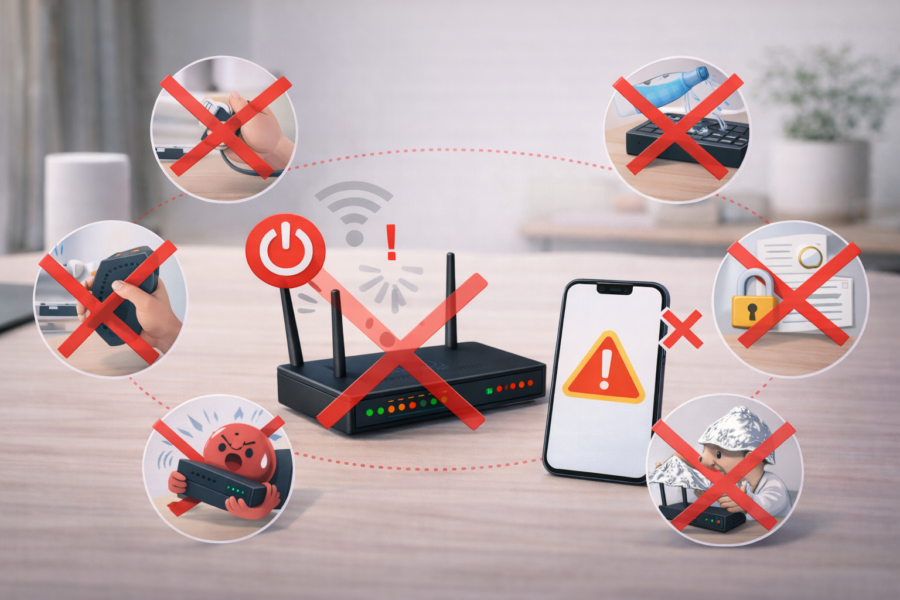
Wi-Fiが不安定なときに絶対やってはいけないNG行動5選

何度もルーターを再起動する
「再起動すれば直る」と思って頻繁に電源を抜く行為は、ルーターの内部キャッシュ破損や熱トラブルを招きます。
再起動は1日1回までが目安です。
むしろ定期的に自動再起動する機能(スケジュール再起動)を利用すると安定性が高まります。
適当にルーターの場所を動かす
「電波が悪いから動かしてみよう」と勘で移動させると、かえって電波が届きにくくなることがあります。
電波は壁や家具の材質(コンクリート・鉄・金属)によって大きく影響を受けるため、位置変更はデータに基づいて行うべきです。
スマホアプリ「Wi-Fiミレル」や「Speedtest」などで電波強度を測定しながら設置場所を調整しましょう。
LANケーブルを抜き差しして放置する
LANケーブルの抜き差しを繰り返すと、端子の摩耗や接触不良を引き起こします。
また、再接続後にIPアドレスの競合が起こることもあります。
LANケーブルはCat6以上の新しい規格を使用し、抜き差しは必要最小限に。
ネットワーク設定をリセットする
スマホやPCのWi-Fi設定をリセットすると、一時的に接続が直ることがありますが、根本的な解決にはなりません。
むしろ、他のWi-Fiネットワーク情報まで削除され、再設定の手間が増える場合があります。
他端末でも同様の症状が出ているか確認し、問題が「端末側」か「ルーター側」かを切り分けましょう。
信頼性の低いWi-Fiブースターやアプリを使う
「電波が強くなる」とうたうフリーアプリの多くは実際には何も改善しません。中には個人情報を収集する悪質なものもあります。
中継が必要な場合は、メーカー純正の中継器またはメッシュWi-Fiを導入しましょう。
メッシュWi-Fiなら自動的に最適な経路で通信が行われ、安定性が格段に向上します。
Wi-Fiを安定させる正しい対処法
“やってはいけない行動”を避けたうえで、以下のステップを実践すれば、ほとんどの不安定なWi-Fiは改善します。
ルーター設置の最適化
壁際・床・テレビ裏などは電波が遮られます。
理想は「部屋の中心・腰の高さ以上・周囲に障害物がない位置」です。
また、電波を上下階に届けたい場合は2階の中央に設置するのがベストです。
チャンネル設定の最適化
同じ周波数帯を近隣のルーターが使用していると、干渉が発生します。
特に2.4GHz帯は混雑しやすいため、5GHz帯(IEEE802.11ac/ax)を優先的に使用することで安定します。
管理画面で「自動チャンネル選択」を有効にしておきましょう。
ファームウェアとセキュリティ更新
最新のファームウェアは通信の最適化や不具合修正が含まれています。
更新手順はメーカーサイトに記載されているので、必ず確認して適用しましょう。
また、パスワードの初期設定を変更し、不正アクセスを防ぐことも重要です。
不要な端末の接続を切る
常時接続しているが使用していないデバイス(スマートスピーカー、プリンタなど)は通信帯域を圧迫します。
使わない端末はWi-Fiをオフにしておきましょう。
定期的なメンテナンス
ホコリや熱がたまると通信エラーの原因になります。
月1回はルーター周囲の清掃、ケーブルの緩み確認を行いましょう。
それでも改善しないときのチェックリスト
- 契約回線の速度・プランを確認:古いADSLや低速プランの場合、Wi-Fi設定を変えても改善しません。
- プロバイダの障害情報を確認:通信会社側の障害が発生していないかを公式サイトでチェック。
- 中継器やメッシュWi-Fiの導入:2階建てや広い家では電波が届きにくい場所を補うために必須。
- ルーターの買い替え:使用年数3年以上なら新機種への買い替えを検討。最新規格Wi-Fi6対応モデルがおすすめ。
まとめ:やってはいけない行動を避け、正しい対処でWi-Fiを安定化
Wi-Fiが不安定なとき、焦って行う行動がかえって悪化を招くことは少なくありません。
この記事で紹介した「やってはいけない5つのNG行動」を避け、正しい設置・設定・メンテナンスを行えば、通信の安定性は劇的に改善します。
Wi-Fi環境の見直しは、一度行えば長期的な快適さを得られる投資です。
「遅い」と感じたその瞬間こそ、改善のチャンスです。