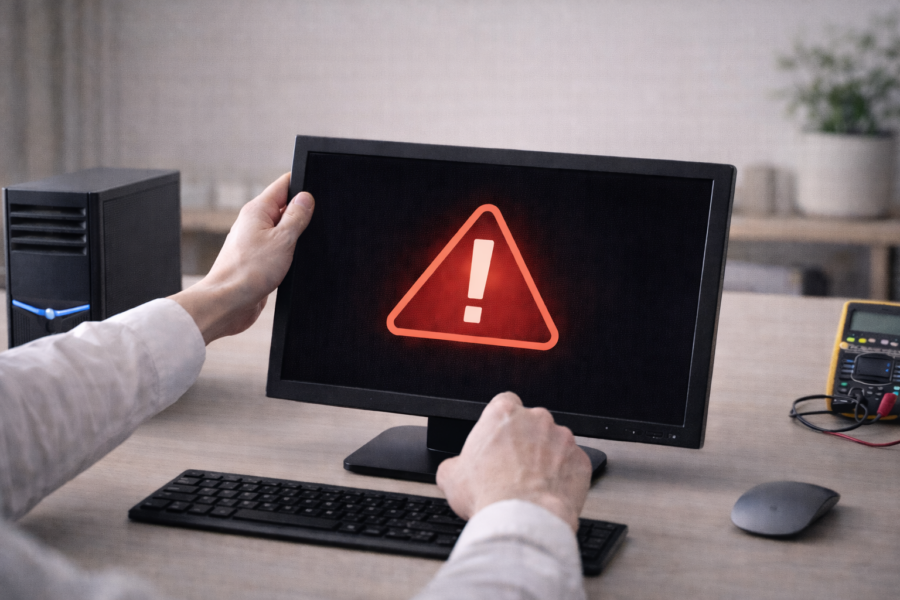
突然パソコンが起動しなくなったら、誰でも焦ってしまいますよね。しかし、間違った対応をするとデータを失ったり、機器を壊したりする危険があります。この記事では、初心者でも安全に確認できる手順と「絶対にやってはいけない行動」を詳しく解説します。
パソコンが起動しない時に確認すべき基本ポイント
パソコンが起動しなくなって焦る気持ちはわかりますが、まずは落ち着いて、次の項目をチェックしていきましょう。
電源ケーブル・コンセントの確認
コンセントが抜けている、電源タップがオフになっているなど、意外と単純な原因が多いです。電源ランプが点くかどうかも確認しましょう。
ノートパソコンの場合はバッテリーをチェック
バッテリーが完全に放電している可能性があります。ACアダプターを接続し、数分待ってから再度電源ボタンを押してみましょう。
放電(電源リセット)で直るケースも
電源ケーブル・バッテリーを外し、電源ボタンを30秒ほど押して内部電気を放出。再接続後に起動する場合があります。
【危険】パソコンが起動しない時に“やってはいけない行動”5選

無理に再起動を繰り返す
システムに負荷をかけ、さらに故障を悪化させる場合があります。
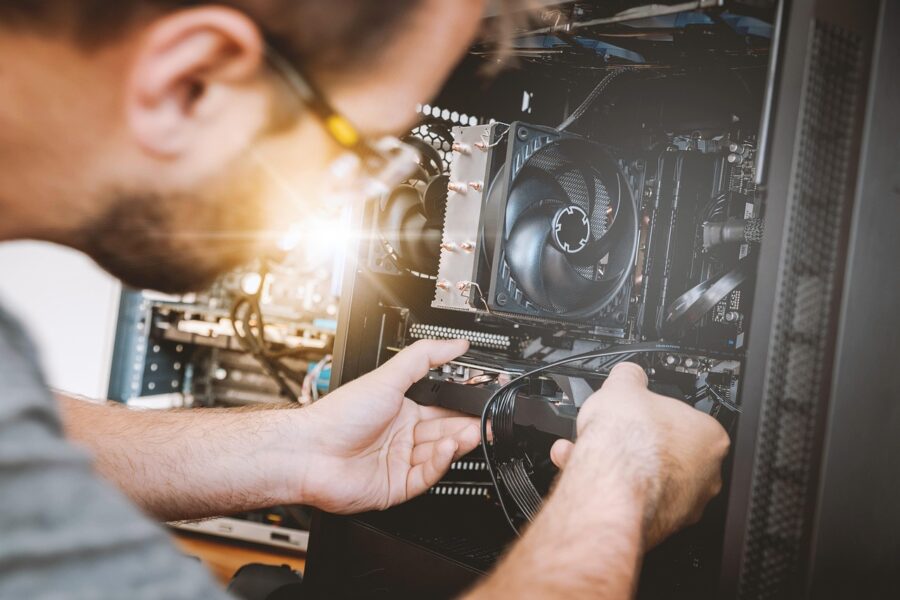
内部を開けて適当にケーブルを触る
静電気による破損リスクが高く、保証も無効になる可能性があります。
不明な復元ソフトや修復ツールを使う
信頼できないツールはデータを破壊する恐れがあります。
OSを再インストールしてしまう
原因を特定せずに行うと、大切なデータを完全に消去する危険があります。
感電・静電気対策をせずに内部清掃
静電気が基板を破壊することがあります。初心者は絶対にやめましょう。
初心者でもできる!安全なトラブル解決手順
電源ユニットやアダプタの確認
別のコンセントや電源ケーブルで試してみると、電源トラブルを切り分けできます。
モニター出力・HDMIケーブルを再確認
画面が真っ暗でも、実は本体は起動している場合があります。ケーブルを抜き差ししてみましょう。
BIOS画面が出るか確認してみる
電源投入時に「F2」や「DEL」キーを押し、BIOS画面が表示されるか確認します。出る場合は、ハード的には問題ない可能性があります。
セーフモード起動を試す
Windowsの場合、「画面が止まったら強制終了を繰り返す」→「詳細オプション」→「スタートアップ設定」でセーフモードで起動し、システム修復ができることがあります。
それでも直らない時はどうする?修理依頼の判断基準
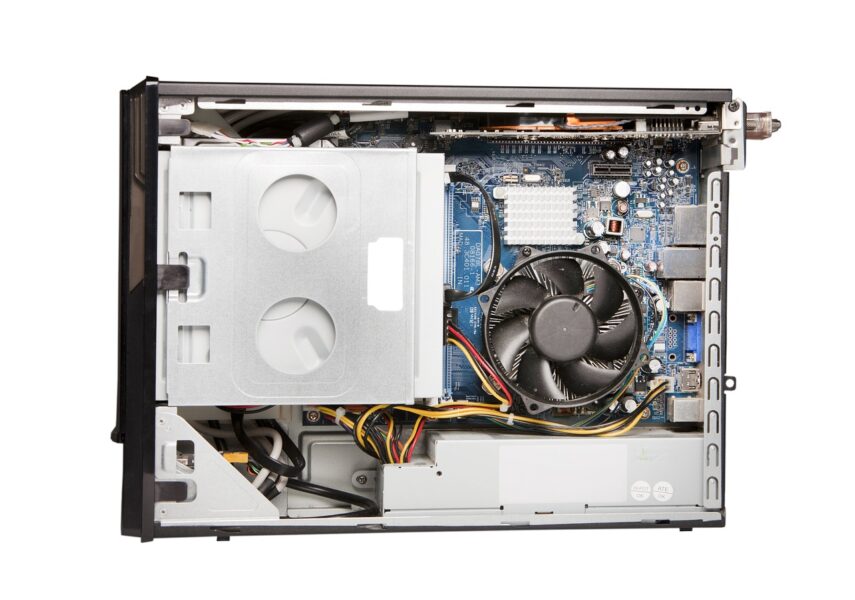
通電しない/電源ランプが点かない場合
ハードウェア故障の可能性が高く、専門業者の診断が必要です。
メーカー保証・修理見積もりを確認
保証期間内なら無料修理が可能な場合があります。購入証明を確認しましょう。
データが大切な場合は電源を入れない
電源を入れることでデータ破損が進行する場合があります。専門のデータ復旧業者に相談するのが安全です。
まとめ:焦らず・触らず・正しい手順でデータとPCを守ろう
パソコンが起動しないときは、焦って行動するのが一番危険です。まずはケーブル・電源・モニターを冷静に確認し、危険な行動を避けましょう。データを守るためにも、「触らない勇気」と「正しい順番」で対応することが大切です。
自分で解決できなそうだと判断した場合は、専門の修理業者や近くの電気屋さんに相談するのがベストです。