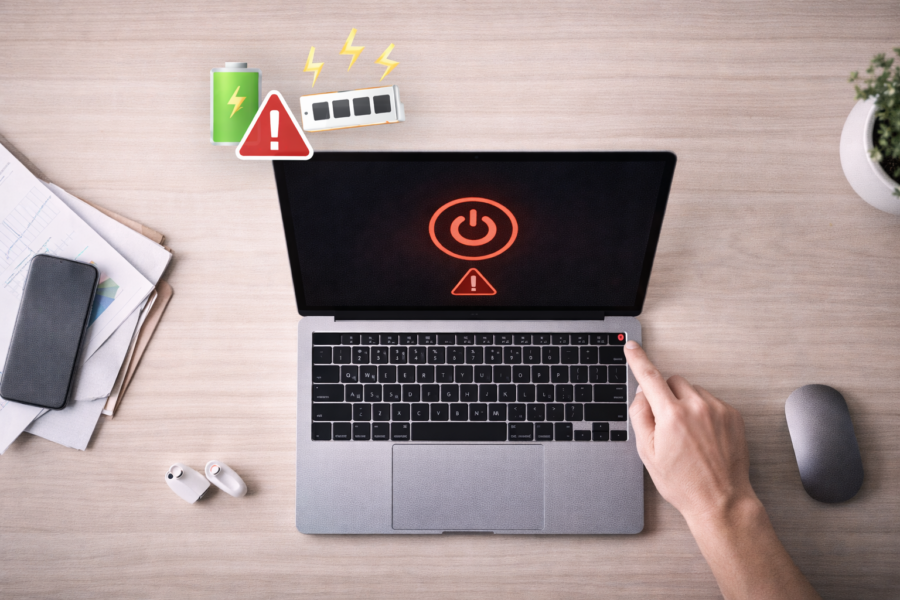
「昨日まで普通に動いていたのに、今朝電源を押しても反応しない」
そんな経験をしたことがある方は多いでしょう。
しかし、安心してください。
実は電源が入らない原因の多くは軽度なトラブルで、正しい手順で確認すれば自分で解決できるケースも少なくありません。
この記事では、
- 電源が入らないときの基本チェック
- ノートパソコン/デスクトップパソコン別の原因と対処法
- 修理を検討すべきタイミングと費用の目安
をわかりやすく解説します。
パソコンの電源が入らないときにまず確認すべきポイント
電源ケーブル・コンセントの接触不良をチェック
最も基本的でありながら、見落とされやすいのがコンセントや電源タップの接触不良です。
他の家電を同じコンセントに挿して動作するか確認しましょう。
また、延長コードや電源タップのスイッチがオフになっていないかも確認が必要です。
電源ランプ・バッテリーランプの点灯状況を確認
- 電源ランプが点かない:電源が届いていない可能性
- 電源ランプが一瞬点いて消える:電源ユニットやマザーボードの異常
- バッテリーランプが点滅している:充電異常やバッテリー劣化
メーカーごとにランプの点滅パターンの意味が異なるため、機種名と「ランプ 点滅 意味」で検索して確認しましょう。
モニターが原因のケースもある
デスクトップパソコンの場合、本体ではなくモニター側の問題である可能性もあります。
画面が真っ暗でも本体が動作している場合は、モニターの電源ケーブルや接続ケーブルを確認してください。
ノートパソコンで電源が入らない原因と対処法

バッテリーの劣化や内部断線
長期間使用していると、バッテリーが劣化して電流が安定せず起動しないことがあります。
一度バッテリーを外し、ACアダプターのみを接続して電源を入れてみましょう。
これで起動すれば、バッテリーが原因です。
ACアダプター・電源コードの故障
ACアダプターは見た目に異常がなくても内部断線していることがあります。
別のアダプターを使ってテストするか、同型モデルのパソコンで動作確認してみましょう。
放電(リセット)で直るケース
パソコン内部に帯電した電気が原因で起動できないことがあります。
次の手順で放電を行ってください。
- 電源ケーブルとバッテリーを外す
- 電源ボタンを30秒以上押し続ける
- ACアダプターを接続し、電源を入れる
この方法で起動することも少なくありません。
デスクトップパソコンで電源が入らない原因
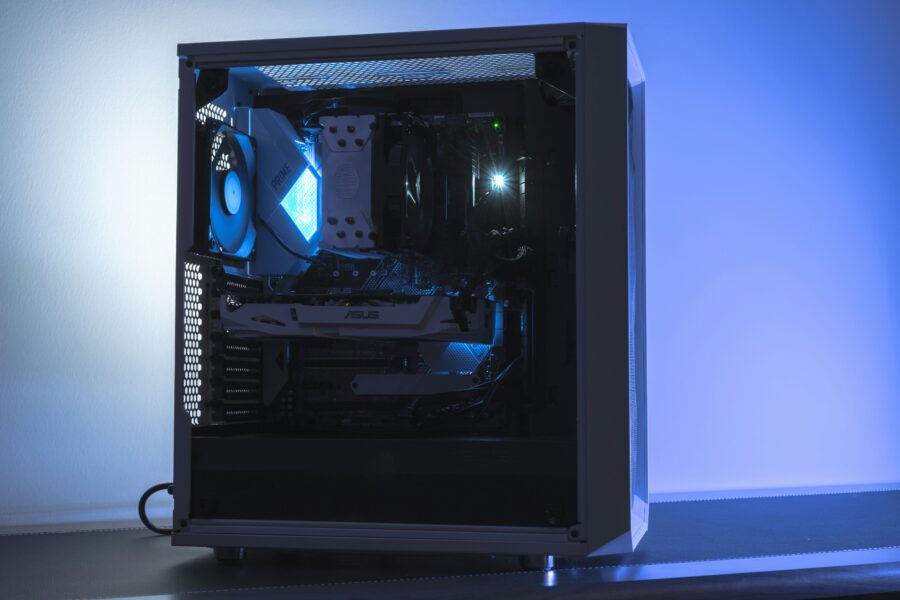
電源ユニット(PSU)の故障
電源ユニットが寿命を迎えると、ファンもランプも反応しなくなります。
焦げたような臭いがする、内部から異音がする場合はすぐに使用を中止しましょう。
マザーボードやメモリの接触不良
内部のケーブルやメモリの接触不良で起動できない場合があります。
メモリを一度抜いて差し直すことで改善することもあります。
静電気防止対策をしてから作業を行ってください。
電源ボタンの物理的なトラブル
ケース前面の電源スイッチが壊れている場合もあります。
マザーボード上の「POWER SW」ピンを一瞬ショートさせて起動すれば、スイッチ部分が原因です。
それでも起動しない場合の応急処置
- マザーボードのリセット(CMOSクリア)を行う
- USBや外付けHDDなど周辺機器をすべて外して起動を確認する
- 放電を再度実施してみる
これでも改善しない場合は、電源ユニットやマザーボードの故障が考えられます。
データを守るためにやるべきこと
電源が入らない状態でも、ストレージ(HDD・SSD)の中身は無事な場合が多いです。
別のパソコンに接続すればデータを救出できることがあります。
修理に出す前にバックアップを取ることで、万が一のデータ上書きを防ぐことができます。
データの取り出しが難しい場合は、データ復旧業者への依頼も検討しましょう。
修理を依頼する判断基準と費用相場
| 故障内容 | 修理費用の目安 | 自分で対応可能か |
|---|---|---|
| ACアダプター交換 | 約3,000〜8,000円 | 可能 |
| 電源ユニット交換 | 約8,000〜15,000円 | 一部可能 |
| マザーボード交換 | 約20,000〜50,000円 | 困難 |
| データ復旧 | 約10,000〜50,000円 | 条件による |
自分での分解や修理が難しい場合、または保証期間中であれば、メーカー修理を利用するのが安全です。
まとめ:焦らず順に確認すれば多くは解決できる
- 電源が入らないときは、まずケーブル・バッテリー・静電気を確認する
- 軽度なトラブルであれば自分で修復できることも多い
- ハードウェア故障やデータが重要な場合は、専門業者への相談を検討する
電源が入らないトラブルは焦りがちですが、落ち着いて一つずつ原因を切り分けることが大切です。
多くのケースでは、自分で原因を特定し、簡単な対応で復旧できます。
それでも改善しない場合は、無理せずプロの修理サービスに依頼しましょう。